


FitSphere helpcentrum
Vind antwoorden op de meestgestelde vragen
Wat is Health Connect?
Health Connect is een gratis applicatie van Google die uitsluitend op Android-telefoons functioneert.
Het werkt als volgt: Uw horloge → Horloge-applicatie → Health Connect → FitSphere
Uw horloge verzamelt gegevens over uw stappen en activiteiten. De horloge-applicatie stuurt deze gegevens naar Health Connect. FitSphere leest uw stappen uit Health Connect.
Health Connect vervangt uw horloge-app niet. Het zorgt er alleen voor dat apps gezondheidsgegevens veilig en privé met elkaar kunnen delen. Alle gegevens blijven op uw telefoon staan.
Moet ik Health Connect installeren?
Dat hangt af van uw versie van Android.
- Android 14 of nieuwer – Health Connect is al in uw telefoon ingebouwd. U kunt het vinden in Instellingen.
- Android 9, 10, 11, 12 of 13 – U dient Health Connect te downloaden uit de Google Play Store.
- Android 8 of ouder – Helaas is Health Connect niet beschikbaar voor uw telefoon.
Hoe verbind ik mijn horloge met FitSphere via Health Connect?
Gebruik deze optie als u wilt dat al uw gezondheidsapps gegevens op één plek delen.
Stap 1 — Controleer of Health Connect beschikbaar is op uw telefoon
- Android 14+: reeds geïnstalleerd. Open Instellingen en zoek naar "Health Connect"
- Android 9–13: Download Health Connect uit Google Play
Stap 2 — Schakel synchronisatie in uw horloge-app in
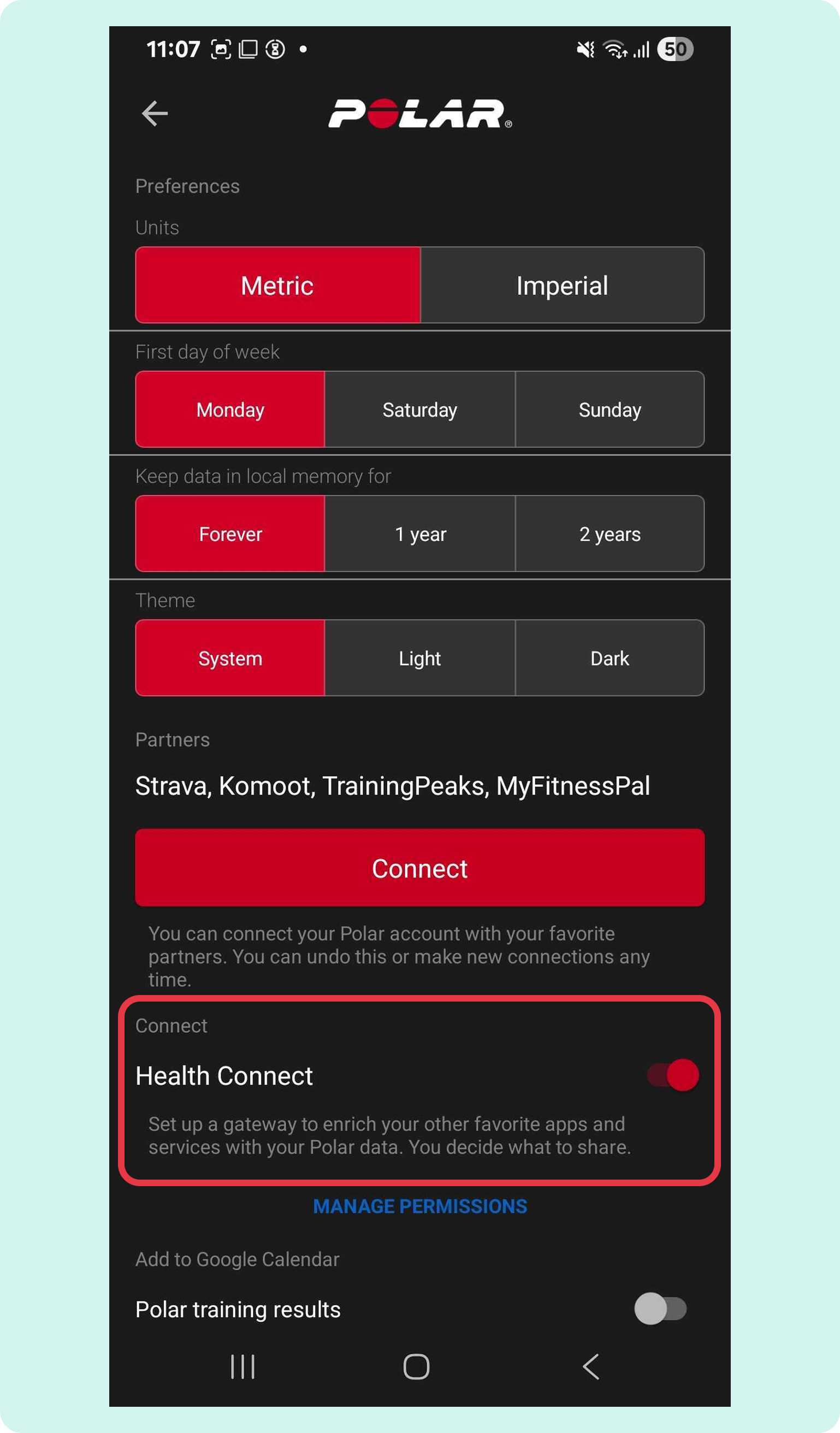
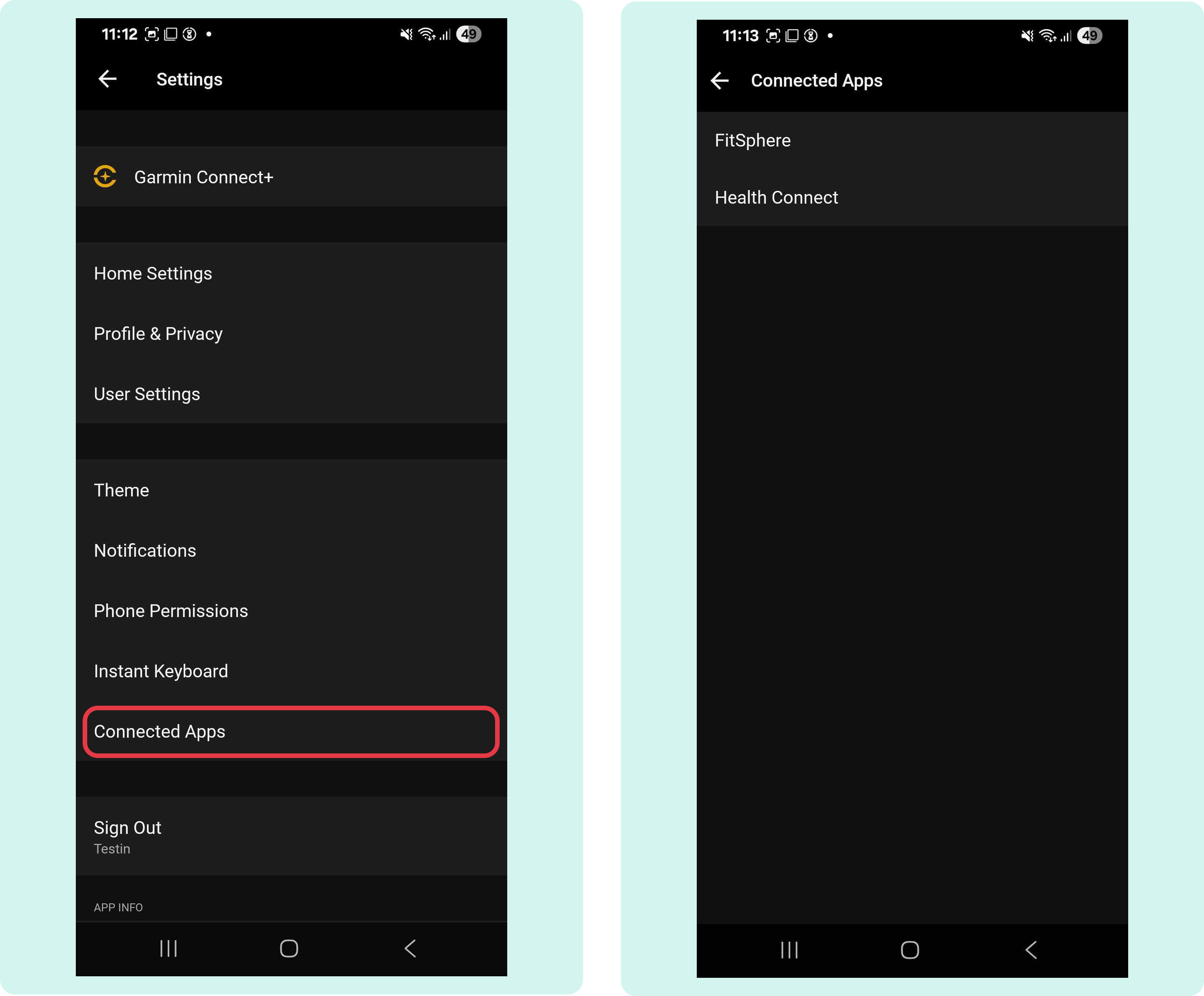
Open uw horloge-app en schakel Health Connect-synchronisatie in. Raadpleeg de onderstaande schermafbeeldingen om deze instelling in elke app te vinden.
- Polar
- Garmin
- Fitbit

- Google Fit

- Suunto
- De meest effectieve methode is om de Health Sync-applicatie te gebruiken die beschikbaar is via Google Play om gegevens tussen de Suunto-applicatie en Health Connect te koppelen (aangezien Suunto geen directe, native integratie met Health Connect heeft).
Stap 3 — Health Connect verbinden in FitSphere
- Open de FitSphere-app
- Ga naar Instellingen → Verbindingen
- Selecteer Health Connect
- Sta FitSphere toe om uw stappengegevens te lezen
- Tik op het tabblad ‘Profiel‘ in de FitSphere-app en vervolgens op het tandwielpictogram in de bovenhoek om de instellingen te openen.

- Zoek ‘Verbindingen’ in het menu Diensten en tik erop.

- Selecteer Apple Health en tik op ‘Verbinden‘.

- Om ervoor te zorgen dat de FitSphere-app volledig functioneert met uw Apple Health, selecteert u ‘Turn On All‘ en bevestigt u vervolgens door op de knop ‘Allow‘ te klikken om het autorisatieproces te voltooien.
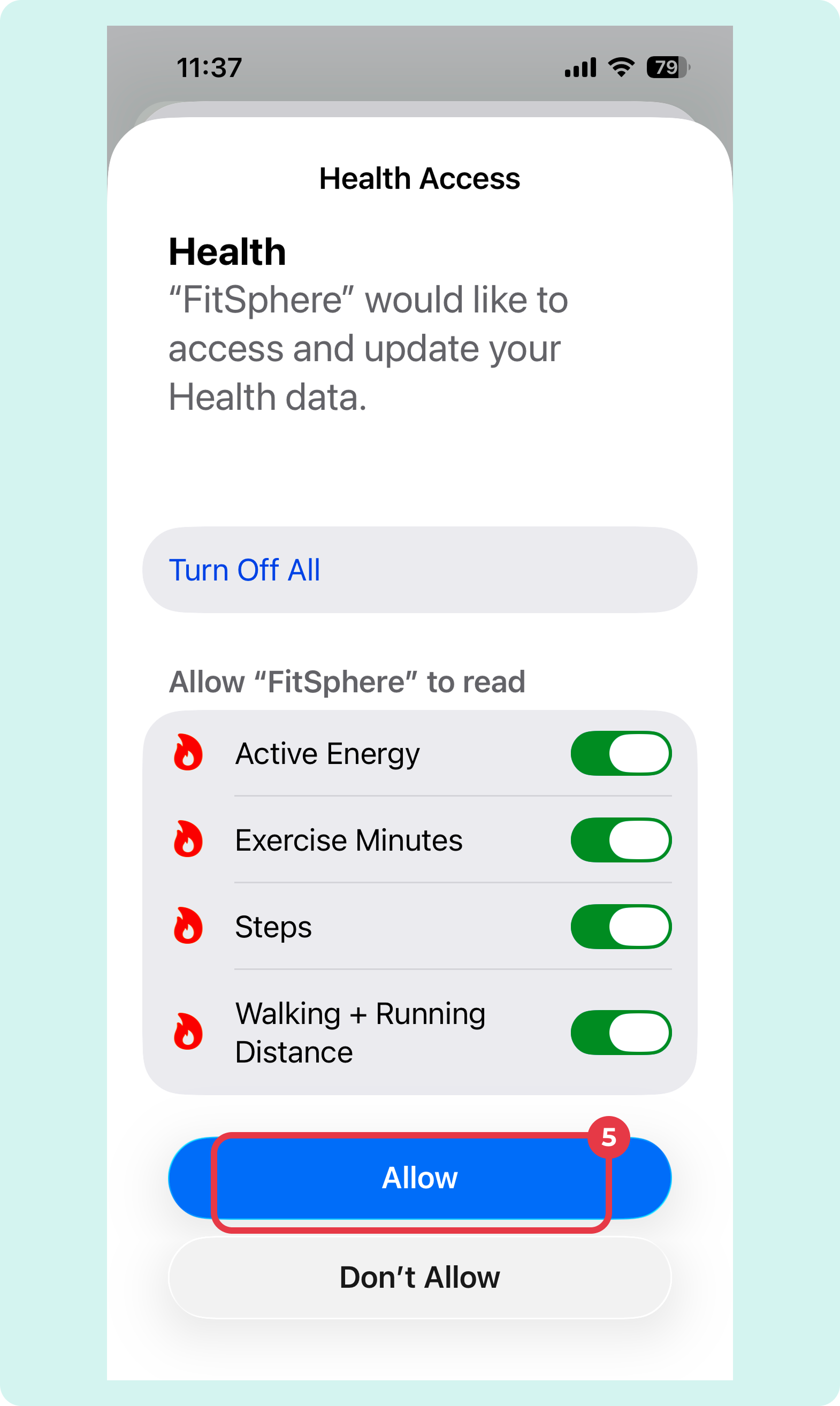
De synchronisatie vindt mogelijk niet onmiddellijk plaats. Indien uw activiteitsgegevens niet direct worden bijgewerkt, verzoeken wij u enkele minuten te wachten en het opnieuw te controleren.
- Tik op het tabblad ‘Profiel‘ in de FitSphere-app en vervolgens op het tandwielpictogram in de bovenhoek om de instellingen te openen.
- Zoek ‘Verbindingen’ in het menu Diensten en tik erop.
- Selecteer Fitbit en ‘Verbinden‘.

- U wordt doorgestuurd naar de inlogpagina van Fitbit. Voer uw Fitbit-accountgegevens in en log in.

- Om ervoor te zorgen dat de FitSphere-app volledig functioneert met uw Fitbit, selecteert u ‘Alles toestaan‘ en bevestigt u vervolgens door op de knop ‘Toestaan‘ te klikken om het autorisatieproces te voltooien.

De synchronisatie vindt mogelijk niet onmiddellijk plaats. Als uw activiteitsgegevens niet meteen worden bijgewerkt, wacht dan enkele minuten en controleer het opnieuw.
- Tik op het tabblad ‘Profiel‘ in de FitSphere-app en vervolgens op het tandwielpictogram in de bovenhoek om de instellingen te openen.
- Zoek ‘Verbindingen’ in het menu Diensten en tik erop.
- Selecteer Garmin en ‘Verbinden‘.
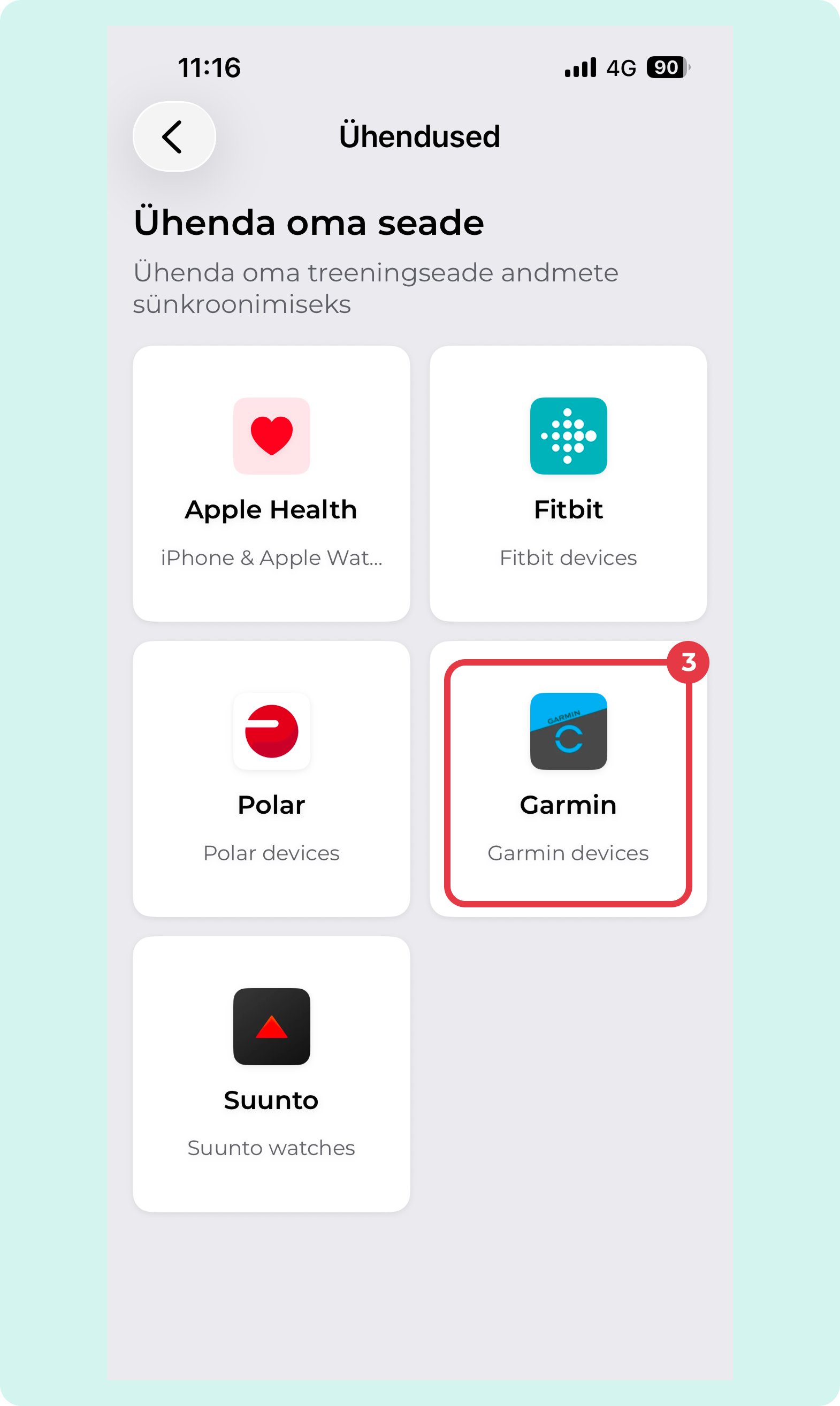
- U wordt doorgestuurd naar de inlogpagina van Garmin. Voer uw Garmin-accountgegevens in en log in.

- Om ervoor te zorgen dat de FitSphere-app volledig functioneert met uw Garmin, geeft u alle toestemmingen en bevestigt u door op de knop ‘Akkoord‘ te klikken.

De synchronisatie vindt mogelijk niet onmiddellijk plaats. Als uw activiteitsgegevens niet meteen worden bijgewerkt, wacht dan enkele minuten en controleer het opnieuw.
- Tik op het tabblad ‘Profiel‘ in de FitSphere-app en vervolgens op het tandwielpictogram in de bovenhoek om de instellingen te openen.
- Zoek ‘Verbindingen’ in het menu Diensten en tik erop.
- Selecteer Polar en ‘Verbinden‘.

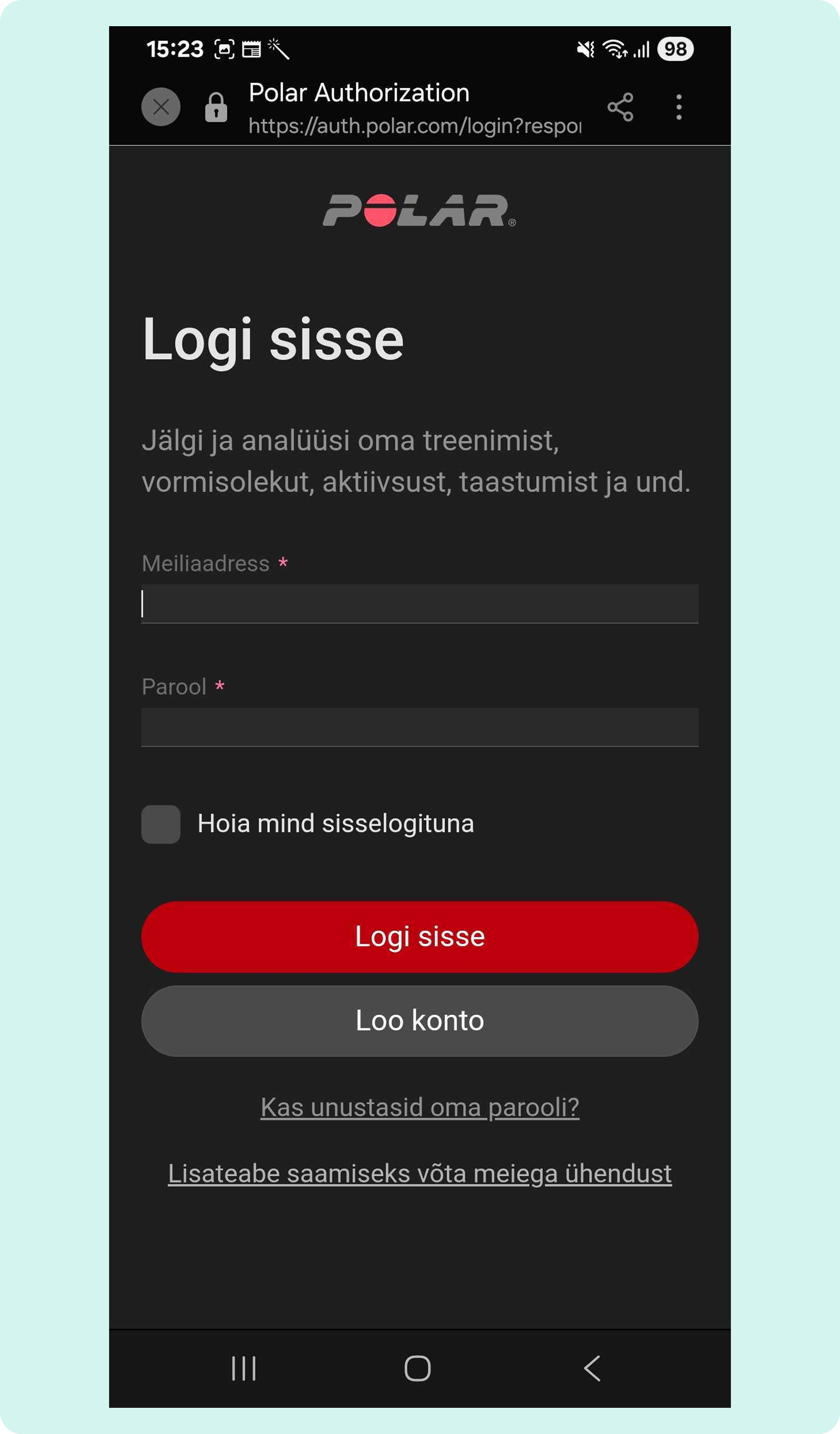
- U wordt doorgestuurd naar de inlogpagina van Polar. Voer het e-mailadres en wachtwoord in dat aan uw Polar-account is gekoppeld.
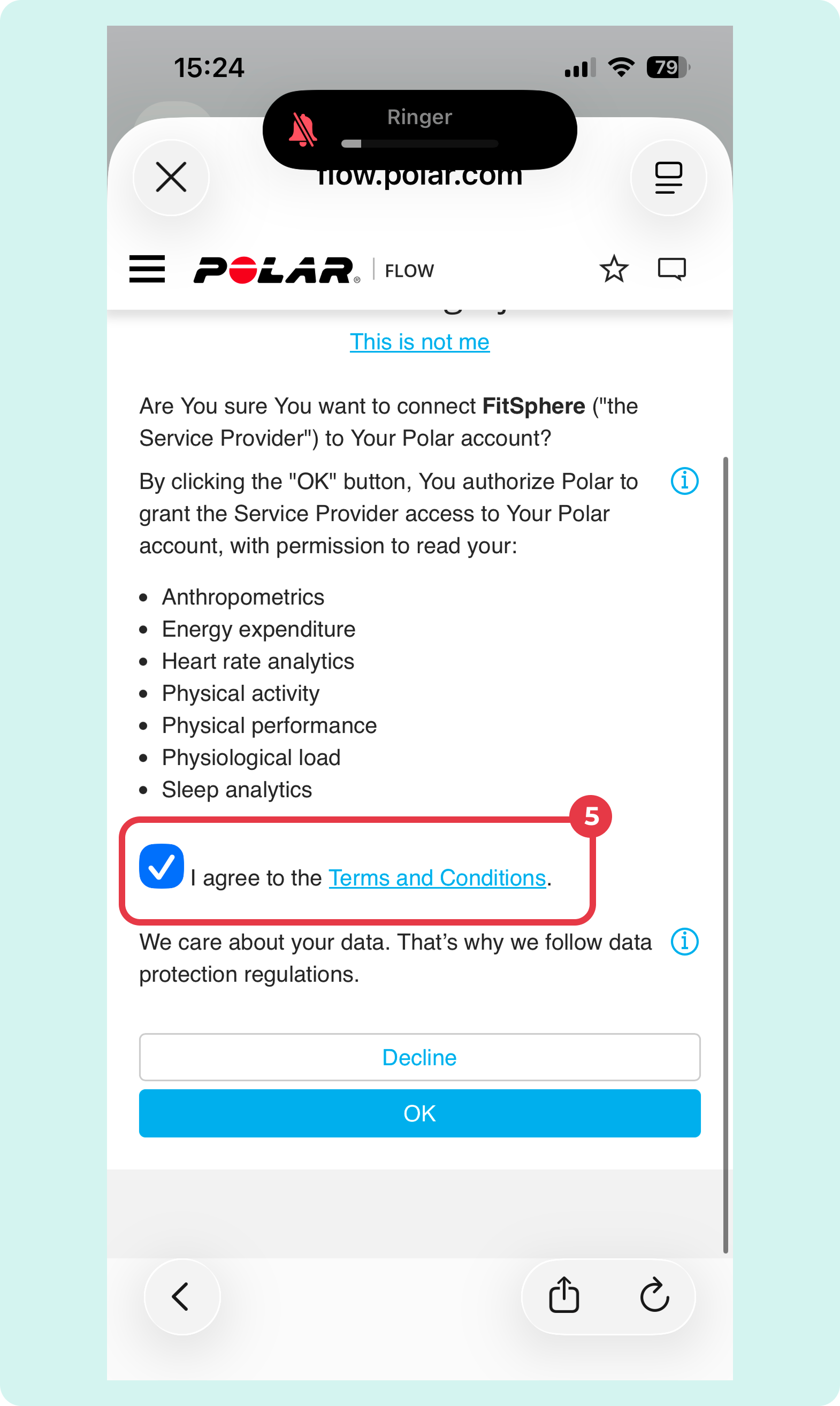
- Na het inloggen ziet u de Polar-toestemmingspagina, waarop u wordt gevraagd toestemming te geven om uw gegevens met FitSphere te delen. Selecteer ‘Ik ga akkoord met de algemene voorwaarden’ en vervolgens de knop ‘OK‘.
De synchronisatie vindt mogelijk niet onmiddellijk plaats. Als uw activiteitsgegevens niet meteen worden bijgewerkt, wacht dan enkele minuten en controleer het opnieuw.
- Tik op het tabblad ‘Profiel‘ in de FitSphere-app en vervolgens op het tandwielpictogram in de bovenhoek om de instellingen te openen.
- Zoek ‘Verbindingen’ in het menu Diensten en tik erop.
- Selecteer Suunto en ‘Verbinden‘.

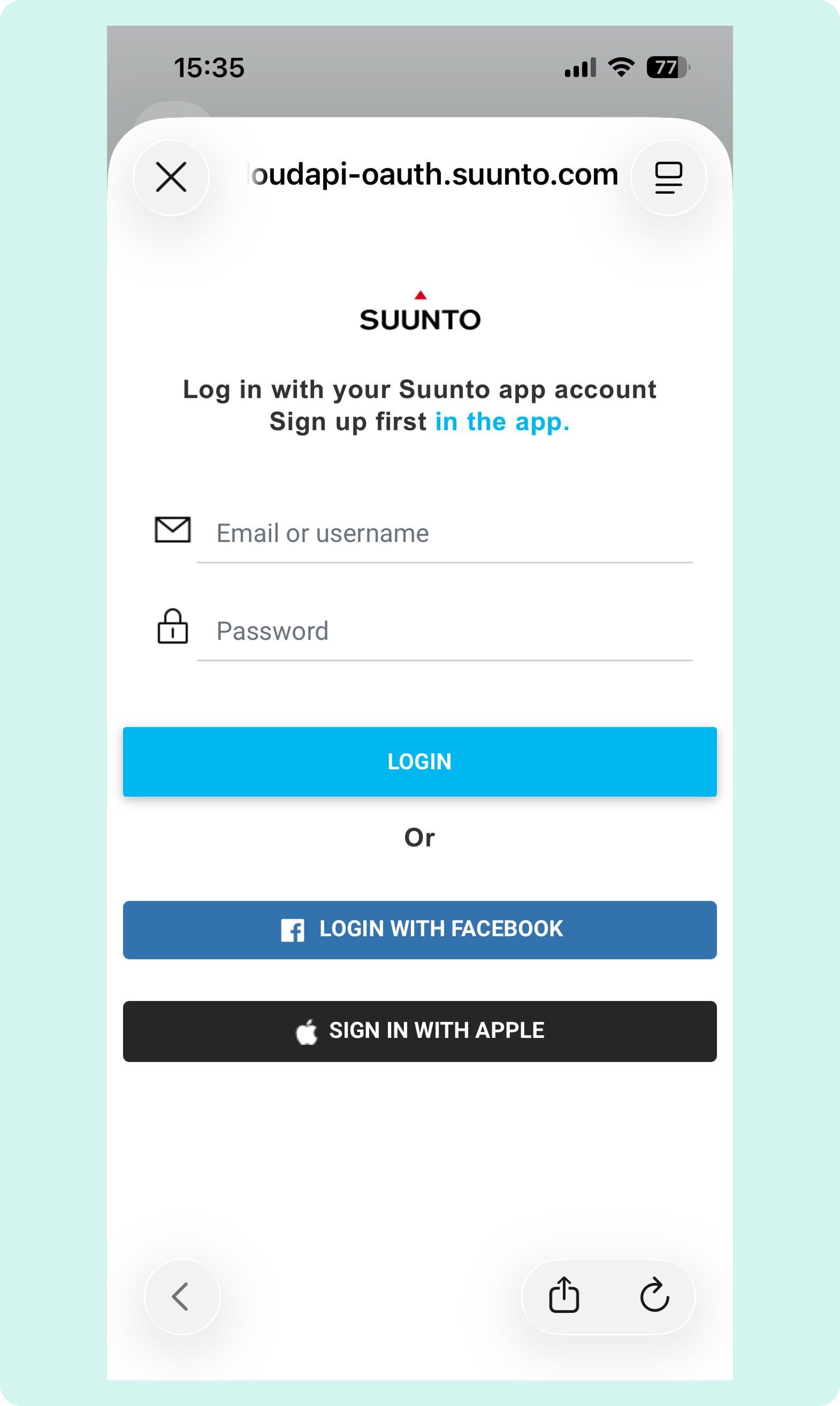
- U wordt doorgestuurd naar de inlogpagina van Suunto. Voer het e-mailadres en wachtwoord in dat aan uw Suunto-account is gekoppeld.
- Om de app volledig te kunnen gebruiken, moet u FitSphere toestemming geven om verbinding te maken met uw Suunto-account door op de knop ‘Autoriseren‘ te klikken.

De synchronisatie vindt mogelijk niet onmiddellijk plaats. Als uw activiteitsgegevens niet direct worden bijgewerkt, wacht dan enkele minuten en controleer het opnieuw.
- Tik op het tabblad ‘Profiel‘ in de FitSphere-app en vervolgens op het tandwielpictogram in de bovenhoek om de instellingen te openen.
- Zoek ‘Verbindingen’ in het menu Diensten en tik erop.
- Selecteer Google Fit en ‘Verbinden‘.

- U wordt doorgestuurd naar de inlogpagina van Google. Voer uw Google-accountgegevens in of selecteer uw account in de lijst en log in.

- Na het aanmelden ziet u de Google-toestemmingspagina, waarop u om toestemming wordt gevraagd om uw gegevens met FitSphere te delen. Selecteer ‘Alles selecteren’ en klik vervolgens op ‘OK‘.

De synchronisatie vindt mogelijk niet onmiddellijk plaats. Als uw activiteitsgegevens niet meteen worden bijgewerkt, wacht dan enkele minuten en controleer het opnieuw.
Wij verwerken persoonsgegevens in overeenstemming met de Algemene Verordening Gegevensbescherming (AVG) van de EU. Wij verzamelen alleen wat noodzakelijk is: e-mailadres, naam (voor informatieverzoeken) en statistieken over het gebruik van de website. U heeft het recht om uw gegevens op elk moment in te zien, te corrigeren, te verwijderen, de verwerking ervan te beperken of over te dragen. Hiervoor kunt u uw verzoek sturen naar info@thefitsphere.com.
U kunt de taal van de FitSphere-app wijzigen in de instellingen van de FitSphere-app. Er zijn 13 verschillende talen waaruit u kunt kiezen.
- Klik onderaan de startpagina op de knop Profiel.

- Klik op het tandwielpictogram bovenaan uw profiel.

- Zoek in de instellingen de optie Taal in het gedeelte Account en selecteer de gewenste taal.

- Selecteer Doorgaan in het pop-upvenster. De app wordt gesloten en de taal van de app wordt bijgewerkt nadat u deze opnieuw hebt geopend.

U kunt inloggen op de applicatie met alleen uw e-mailadres en wachtwoord. Indien u uw wachtwoord bent vergeten of het wilt wijzigen:
- Open de applicatie en selecteer Inloggen

- Selecteer in het nieuwe venster 'Wachtwoord vergeten?'.

- Voer uw e-mailadres in

- Er wordt een e-mail met een code verzonden naar het e-mailadres dat u hebt ingevoerd. Voer deze code in en maak een nieuw wachtwoord aan

FitSphere synchroniseert automatisch activiteitsgegevens uit de volgende bronnen:
- Health Connect
- Google Fit
- Apple Health
- Polar
- Suunto
- Garmin
- Fitbit
Zorg ervoor dat ten minste één van deze applicaties op uw telefoon is geïnstalleerd en geconfigureerd. Android-gebruikers hebben ook de mogelijkheid om FitSphere Tracker te gebruiken, onze ingebouwde stappenteller.
Activiteitsgegevens worden gesynchroniseerd en weergegeven nadat het slimme apparaat correct is geconfigureerd en de knop ‘Registreren’ in de FitSphere-app is ingedrukt.
Uitzondering: Als u de Garmin-app gebruikt, moet u eerst uw activiteit synchroniseren in de Garmin-app en pas daarna uw gegevens synchroniseren in de FitSphere-app.
Met FitSphere kunt u uw activiteit selecteren: wandelen, hardlopen, fietsen, skaten of skiën. De app meet uw activiteit zelf, dus de resultaten kunnen enigszins afwijken van de gegevens van Google Fit en Apple Health.
Belangrijk om te weten: om punten te verzamelen en deel te nemen aan wedstrijden, dient u de automatische gegevens op de startpagina te gebruiken; activiteiten zijn een functie voor persoonlijke tracking. Voor nauwkeurige resultaten dient u de batterijbesparingsmodus uit te schakelen en FitSphere toegang te geven tot uw locatie.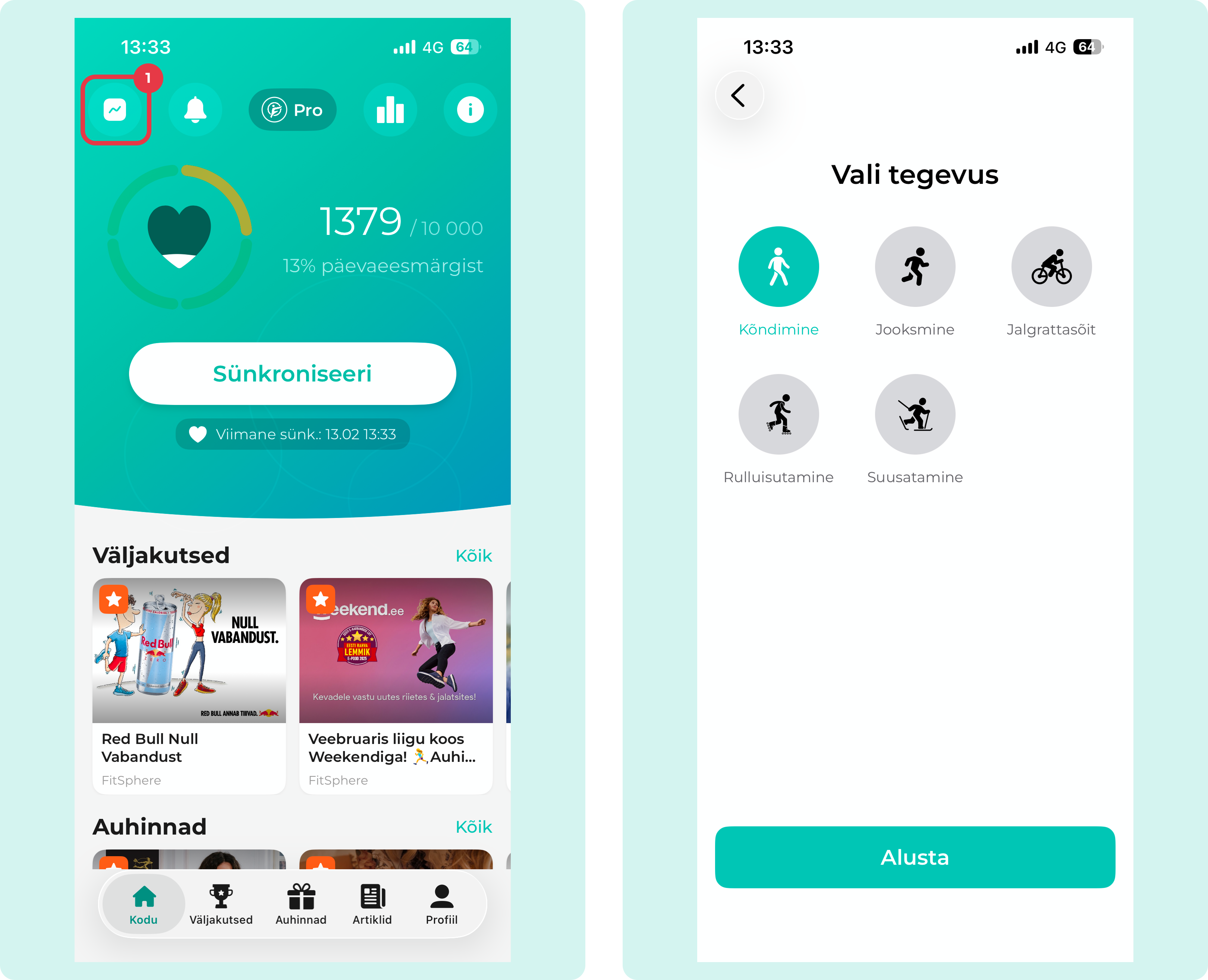
De berekening van actieve minuten is afhankelijk van het gebruikte apparaat:
- Polar – intensiteit en duur van de activiteit
- Garmin – activiteiten met matige/zware intensiteit
- Fitbit – op hartslag gebaseerde actieve zoneminuten
- Suunto – actieve minuten op basis van hartslag
- Apple Watch – trainingsminuten (sneller dan stevig wandelen of hogere hartslag)
- Google Fit / Apple Health – telt niet onafhankelijk – vereist een smartwatch of verbinding met een trainingsapp
De gegevens over het calorieverbruik zijn afkomstig van de applicaties Polar, Garmin, Fitbit, Suunto, Apple Health en Google Fit. Deze worden berekend op basis van de intensiteit van de activiteit, de hartslag en het gebruikersprofiel (geslacht, leeftijd, lengte, gewicht, type training). FitSphere telt alleen actieve calorieën, niet het totale dagelijkse energieverbruik.
Garmin, Fitbit, Suunto, Apple Health en Google Fit verzenden automatisch de afstand op de achtergrond – u hoeft geen aparte meting te activeren.
Uitzondering: Polar verzendt alleen de afstand die is verzameld met de "tracking"-functie.
Wordt de activiteit niet weergegeven in de FitSphere-app?
Controleer het volgende:
- Zorg ervoor dat uw bronapplicatie (Google Fit, Apple Health of smartwatch-app) activiteitsgegevens weergeeft.
- Indien de gegevens ontbreken, schakel dan de activiteitsmeting uit en vervolgens weer in.
- Ga naar de instellingen van FitSphere, verbreek de verbinding met de bronapplicatie en maak opnieuw verbinding.
- Zorg ervoor dat u bij het verbinden hetzelfde account selecteert als waarmee u bent ingelogd in de bronapplicatie.
Waarom geeft FitSphere andere activiteitsresultaten weer dan andere applicaties?
FitSphere haalt gegevens uit Google Fit, Apple Health of een smartwatch-app en past een extra filter toe om onrealistische of handmatig ingevoerde meetwaarden te verwijderen. Daarom kunnen de resultaten enigszins afwijken van andere apps.
Verschillen in meetresultaten zijn normaal, aangezien elke app iets andere algoritmen gebruikt om activiteiten te berekenen. Het aantal stappen kan tot 10% verschillen tussen apps.
De belangrijkste redenen waarom de resultaten kunnen verschillen, zijn:
- Verschillende berekeningsmethoden — elke applicatie gebruikt zijn eigen unieke algoritmen om bewegingen te detecteren en te filteren.
- Apparaatsensoren en gegevensvernieuwingsfrequentie — sommige apps werken het aantal stappen in realtime bij, terwijl andere de gegevens periodiek verwerken.
Als u een klein verschil tussen de resultaten opmerkt, is dit volkomen normaal en te wijten aan de technische kenmerken van verschillende platforms bij het bijhouden van activiteiten.
Wat dient u te doen als u de Google Fit-app niet kunt downloaden op uw Huawei-telefoon?
Voor Huawei-apparaten die niet over Google Play-services beschikken, raden wij aan om de Googlefier-app of een andere vergelijkbare oplossing te gebruiken om Google-services te installeren.
Waarom registreert FitSphere mijn stappen niet op mijn Android-telefoon?
Oplossingen voor Android-apparaten:
- Zorg ervoor dat de Google Fit-applicatie is geïnstalleerd.
- Schakel in de instellingen van Google Fit het bijhouden van activiteiten uit en vervolgens weer in.
- Controleer de instellingen van uw telefoon om er zeker van te zijn dat de Google Fit-app over alle benodigde machtigingen beschikt.
- Zorg ervoor dat FitSphere en Google Fit hetzelfde Google-account gebruiken.
Regelmatige gebruikers kunnen punten verzamelen om beloningen in te wisselen voor elke gesynchroniseerde stap, kilocalorie, minuut activiteit en kilometer.
Pro-gebruikers verdienen 1,5 keer meer punten voor elke gesynchroniseerde stap. 1,43 keer meer punten voor elke kilocalorie, minuut activiteit en kilometer.
Om beloningen in te wisselen:
- Selecteer ‘Beloningen‘ in de navigatiebalk onderaan.

- Selecteer de gewenste beloning en klik op ‘Inwisselen‘.
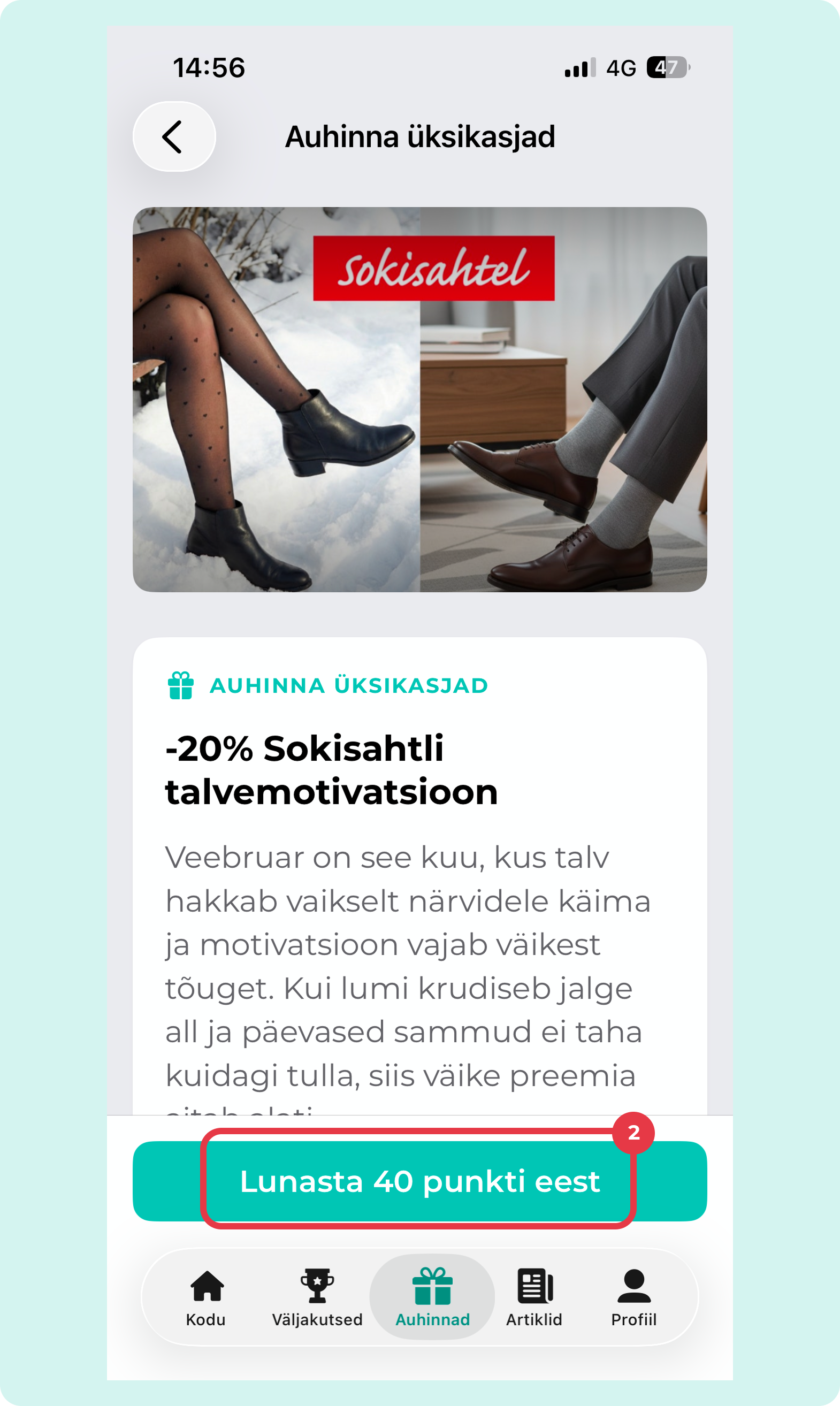
- Na het inwisselen wordt de beloning verplaatst naar het gedeelte ‘Mijn beloningen‘, waar u de cadeaucode kunt vinden. U ontvangt ook een aankoopbevestiging per e-mail (met de cadeaucode).
Om deel te nemen aan een uitdaging:
- Sluit u aan bij de gewenste uitdaging in de applicatie.
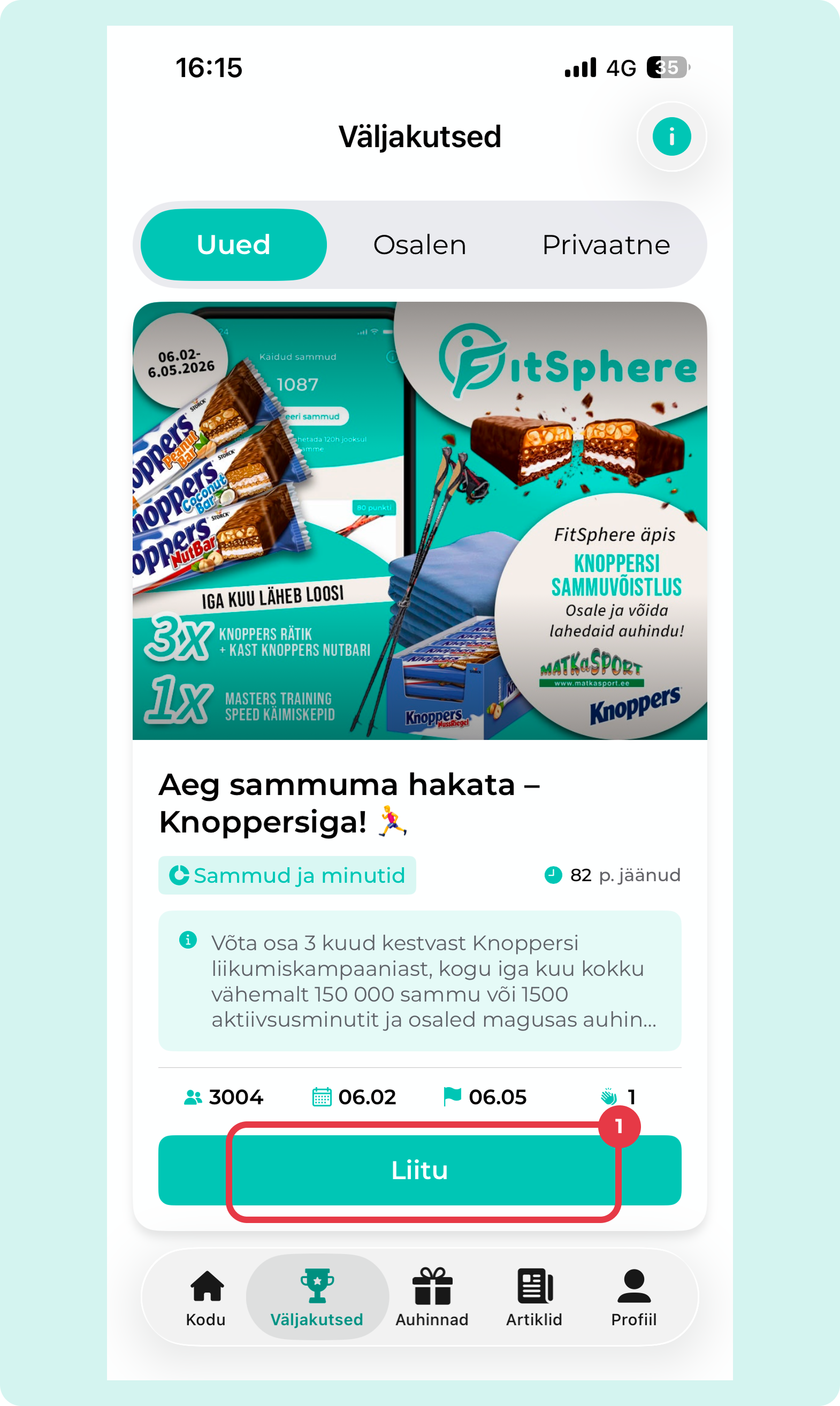
- Elke uitdaging heeft een specifiek doel: stappen, stappen en minuten, afstand

- Synchroniseer uw activiteit regelmatig (minstens eens per 150 uur) op de startpagina van de app – alleen activiteiten die na deelname zijn geregistreerd, worden meegeteld.

U kunt aan meerdere wedstrijden tegelijk deelnemen – alle geregistreerde activiteiten worden meegeteld.
Om deel te nemen aan een privé-uitdaging:
- Scroll naar beneden naar de onderkant van de startpagina, waar u het gedeelte ‘Privé-uitdaging’ vindt.

- In het nieuwe venster vindt u een invoerveld waar u de privécode kunt invoeren. Druk op de knop ‘Deelnemen‘.

U kunt de privécode verkrijgen bij de contactpersoon van uw organisatie. Nadat u de code heeft bevestigd, kunt u de uitdaging van uw bedrijf bekijken en eraan deelnemen.
Heb je het antwoord dat je zocht niet gevonden?
Zorg ervoor dat u de nieuwste update voor FitSphere heeft gedownload.

