


FitSphere abikeskus
Leia vastused kõige sagedamini esitatud küsimustele.
Mis on Health Connect?
Health Connect on Google’i tasuta rakendus, mis töötab ainult Android-telefonis.
See toimib järgnevalt: Teie kell → Kella äpp → Health Connect → FitSphere
Teie kell kogub samme ja aktiivsusandmeid. Kella äpp saadab need andmed Health Connecti. Health Connect suunab need aga omakorda FitSphere’i.
Health Connect ei asenda teie kella äpp. See lihtsalt võimaldab rakendustel terviseandmeid omavahel turvaliselt ja privaatselt jagada. Kõik andmed jäävad teie telefoni.
Kas ma pean Health Connecti installima?
See sõltub teie Androidi versioonist.
- Android 14 või uuem – Health Connect on juba teie telefoni sisse ehitatud. Leiate selle Seadetest.
- Android 9, 10, 11, 12 või 13 – Installige Health Connect Google Play poest.
- Android 8 või vanem – Kahjuks ei ole Health Connect teie telefonile saadaval.
Kuidas ühendada oma kell FitSphere’iga Health Connecti kaudu?
Kasutage seda valikut, kui soovite, et kõik teie terviserakendused jagaksid andmeid ühes kohas.
1.samm — veenduge, et Health Connect on teie telefonis olemas
- Android 14+: Juba olemas. Avage Seaded ja otsige “Health Connect”
- Android 9–13: Laadige Health Connect alla Google Play poest
2. samm — lülitage sisse sünkroonimine oma kella äpis
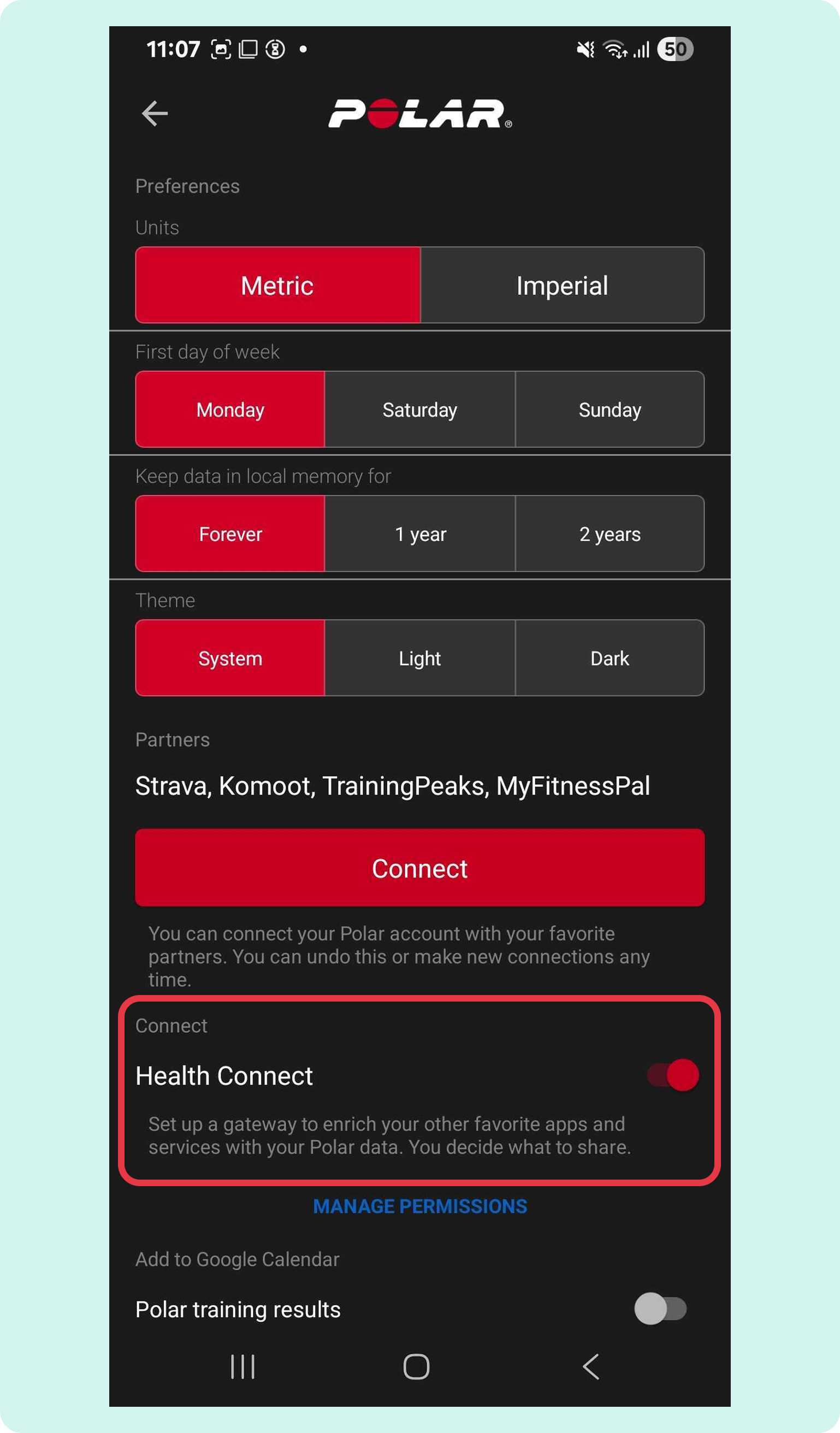
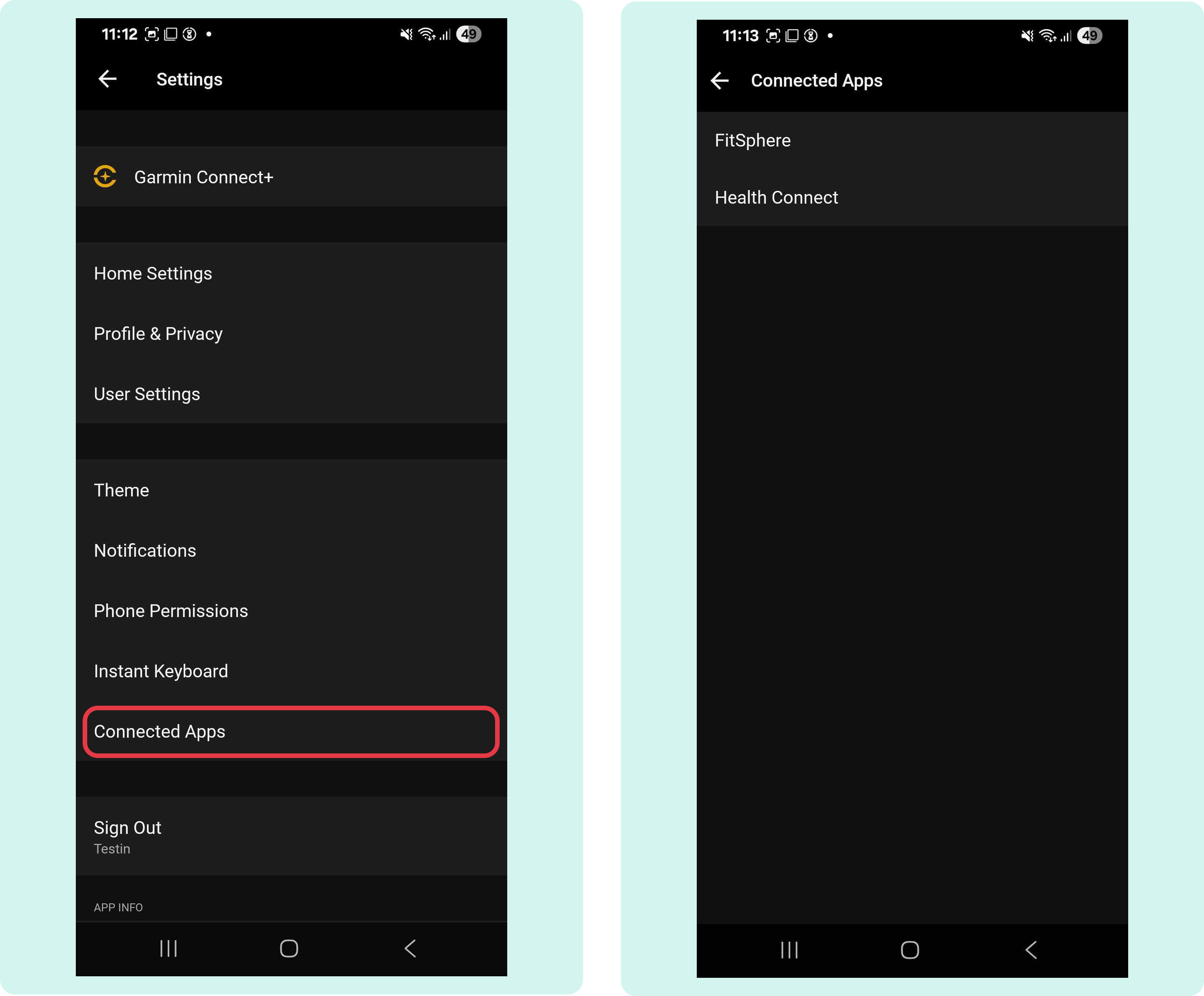
Avage oma kella äpp ja lülitage sisse Health Connecti sünkroonimine. Vaadake allolevaid ekraanipilte, et leida see seade igas rakenduses.
- Polar
- Garmin
- Fitbit

- Google Fit

- Suunto
- Kõige tõhusam meetod on kasutada Google Play poest saadavat Health Sync rakendust andmete ühendamiseks Suunto rakenduse ja Health Connect`i vahel (kuna Suunto`l puudub otsene, natiivne integratsioon Health Connecti`ga)
3. samm — Ühendage Health Connect FitSphere’is
- Avage FitSphere’i rakendus
- Minge Seaded → Ühendused
- Valige Health Connect
- Lubage FitSphere’il lugeda teie sammuandmeid
- Puuduta FitSphere’i rakenduses vahekaarti “Profiil” ja seejärel klõpsa seadete avamiseks ülanurgas oleval hammasrattaikoonil

- Leidke Seadete menüüst “Ühendused” ja puudutage seda

- Valige Apple Health ja “Ühenda“

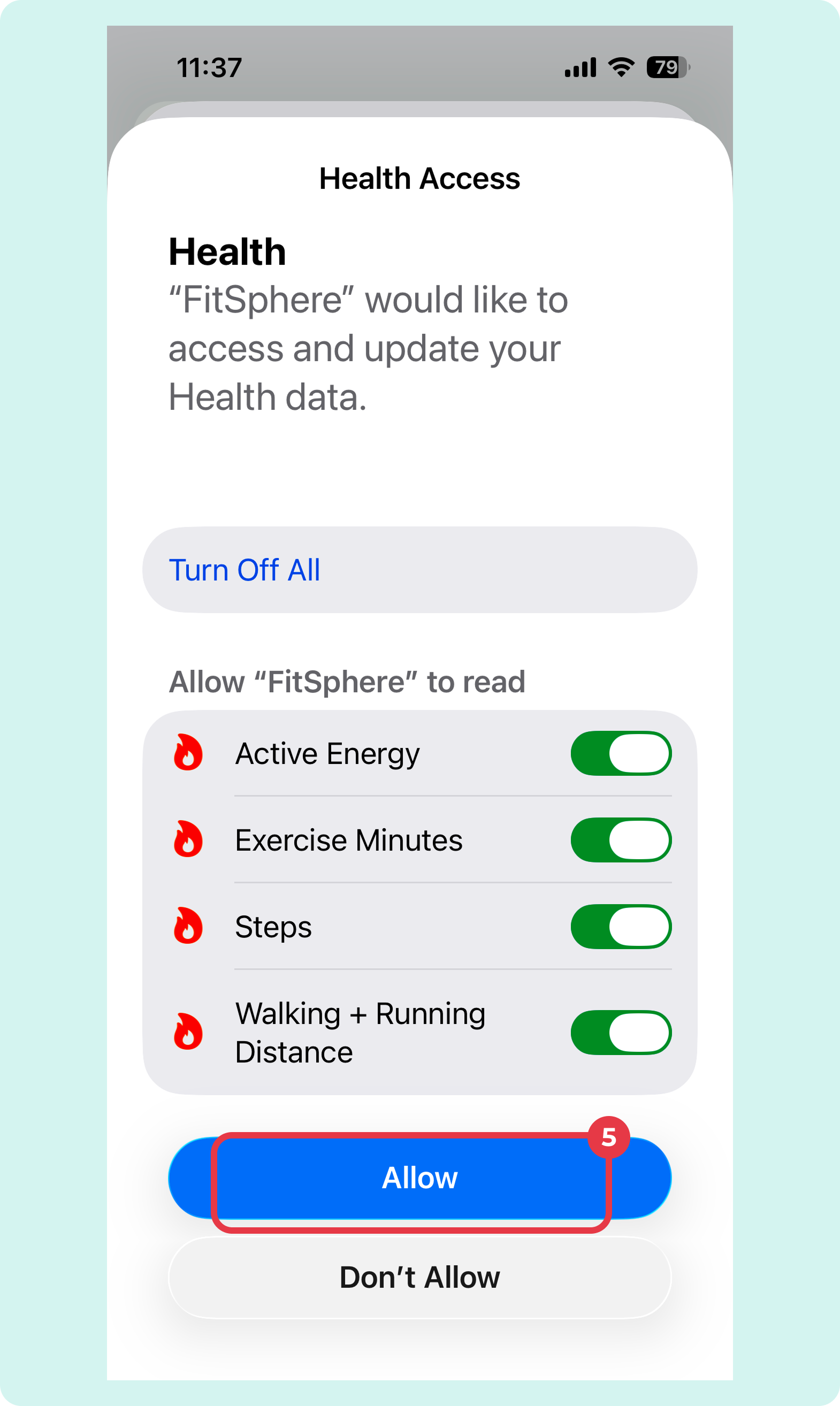
- FitSphere’i rakenduse täieliku funktsionaalsuse tagamiseks oma Apple Health’iga valige „Turn On All“ ja seejärel kinnitage autoriseerimisprotsessi lõpuleviimiseks klõpsates nuppu „Allow“
Sünkroonimine ei pruugi toimuda koheselt, seega kui teie aktiivsuse andmed kohe ei uuene, oodake paar minutit ja kontrollige uuesti.
- Puuduta FitSphere’i rakenduses vahekaarti “Profiil” ja seejärel klõpsa seadete avamiseks ülanurgas oleval hammasrattaikoonil
- Leidke Seadete menüüst “Ühendused” ja puudutage seda
- Valige Fitbit ja “Ühenda“

- Teid suunatakse Fitbiti sisselogimislehele. Sisestage oma Fitbiti konto andmed ja logige sisse

- FitSphere’i rakenduse täieliku funktsionaalsuse tagamiseks oma Fitbitiga valige „Allow all“ ja seejärel kinnitage autoriseerimisprotsessi lõpuleviimiseks klõpsates nuppu „Allow“

Sünkroonimine ei pruugi toimuda koheselt, seega kui teie aktiivsuse andmed kohe ei uuene, oodake paar minutit ja kontrollige uuesti.
- Puuduta FitSphere’i rakenduses vahekaarti “Profiil” ja seejärel klõpsa seadete avamiseks ülanurgas oleval hammasrattaikoonil
- Leidke Seadete menüüst “Ühendused” ja puudutage seda
- Valige Garmin ja “Ühenda“
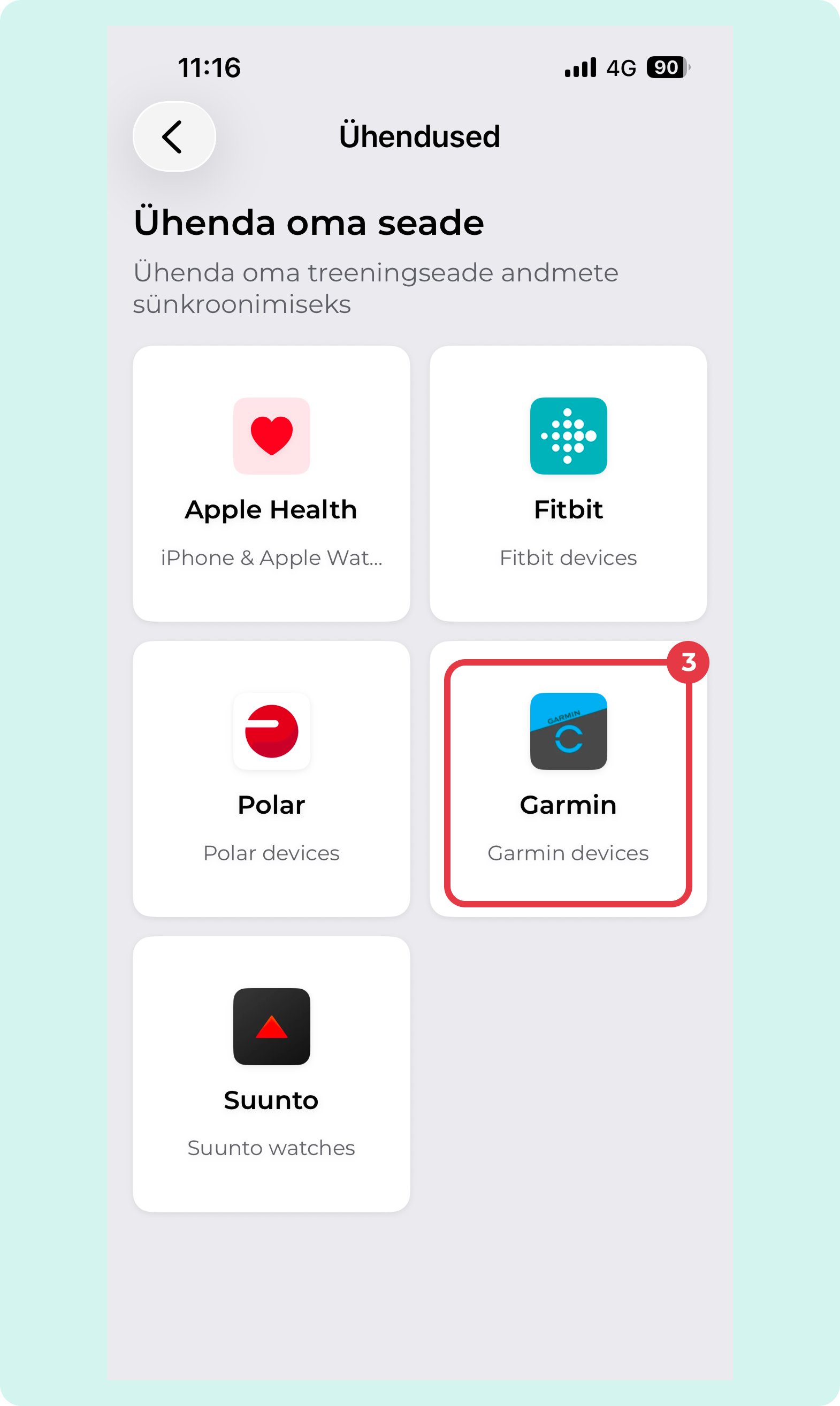
- Teid suunatakse Garmin sisselogimislehele. Sisestage oma Garmin konto andmed ja logige sisse

- FitSphere’i rakenduse täieliku funktsionaalsuse tagamiseks oma Garminiga lubage kõik load ja seejärel kinnitage, klõpsates nuppu „Agree“

Sünkroonimine ei pruugi toimuda koheselt, seega kui teie aktiivsuse andmed kohe ei uuene, oodake paar minutit ja kontrollige uuesti.
- Puuduta FitSphere’i rakenduses vahekaarti “Profiil” ja seejärel klõpsa seadete avamiseks ülanurgas oleval hammasrattaikoonil
- Leidke Seadete menüüst “Ühendused” ja puudutage seda
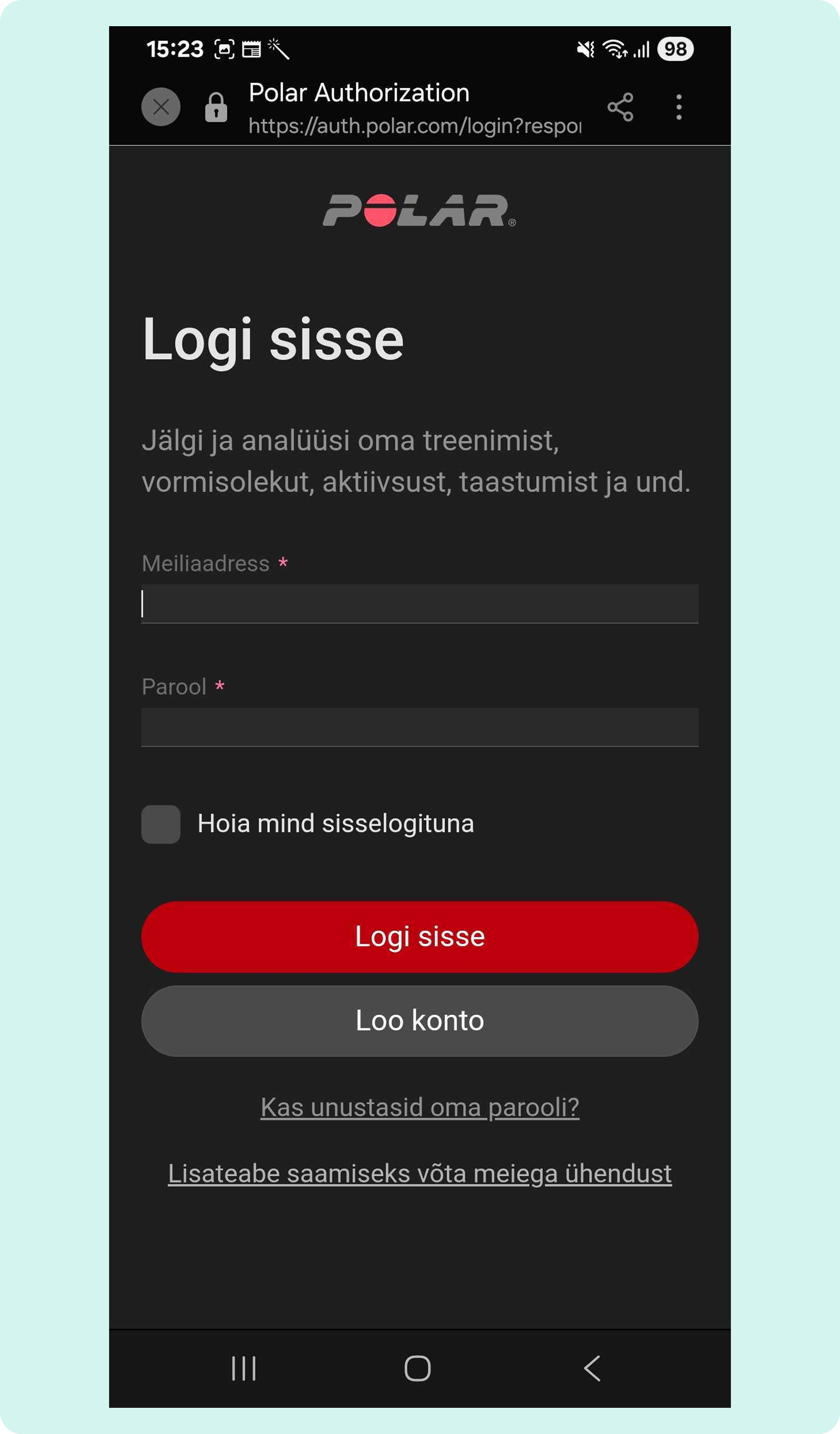
- Valige Polar ja “Ühenda“

- Teid suunatakse Polari sisselogimislehele. Sisestage oma Polari kontoga seotud e-posti aadress ja parool
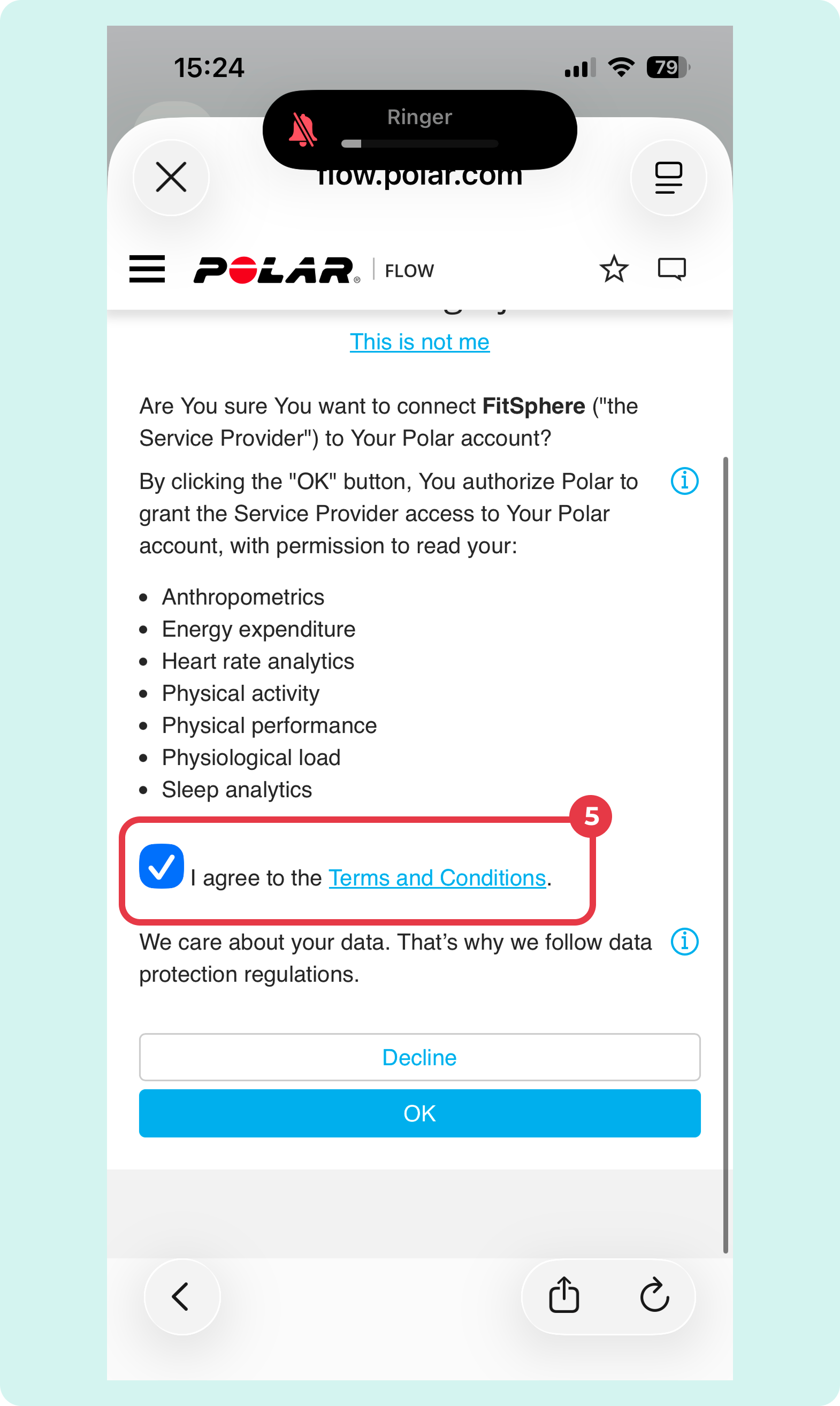
- Pärast sisselogimist näete Polari lubade lehte, kus küsitakse luba teie andmete jagamiseks FitSphere-ga. Valige „I agree to the Terms&Conditions“ ja seejärel nupp „OK“
Sünkroonimine ei pruugi toimuda koheselt, seega kui teie aktiivsuse andmed kohe ei uuene, oodake paar minutit ja kontrollige uuesti.
- Puuduta FitSphere’i rakenduses vahekaarti “Profiil” ja seejärel klõpsa seadete avamiseks ülanurgas oleval hammasrattaikoonil
- Leidke Seadete menüüst “Ühendused” ja puudutage seda
- Valige Suunto ja “Ühenda“

- Teid suunatakse Suunto sisselogimislehele. Sisestage oma Suunto kontoga seotud e-posti aadress ja parool
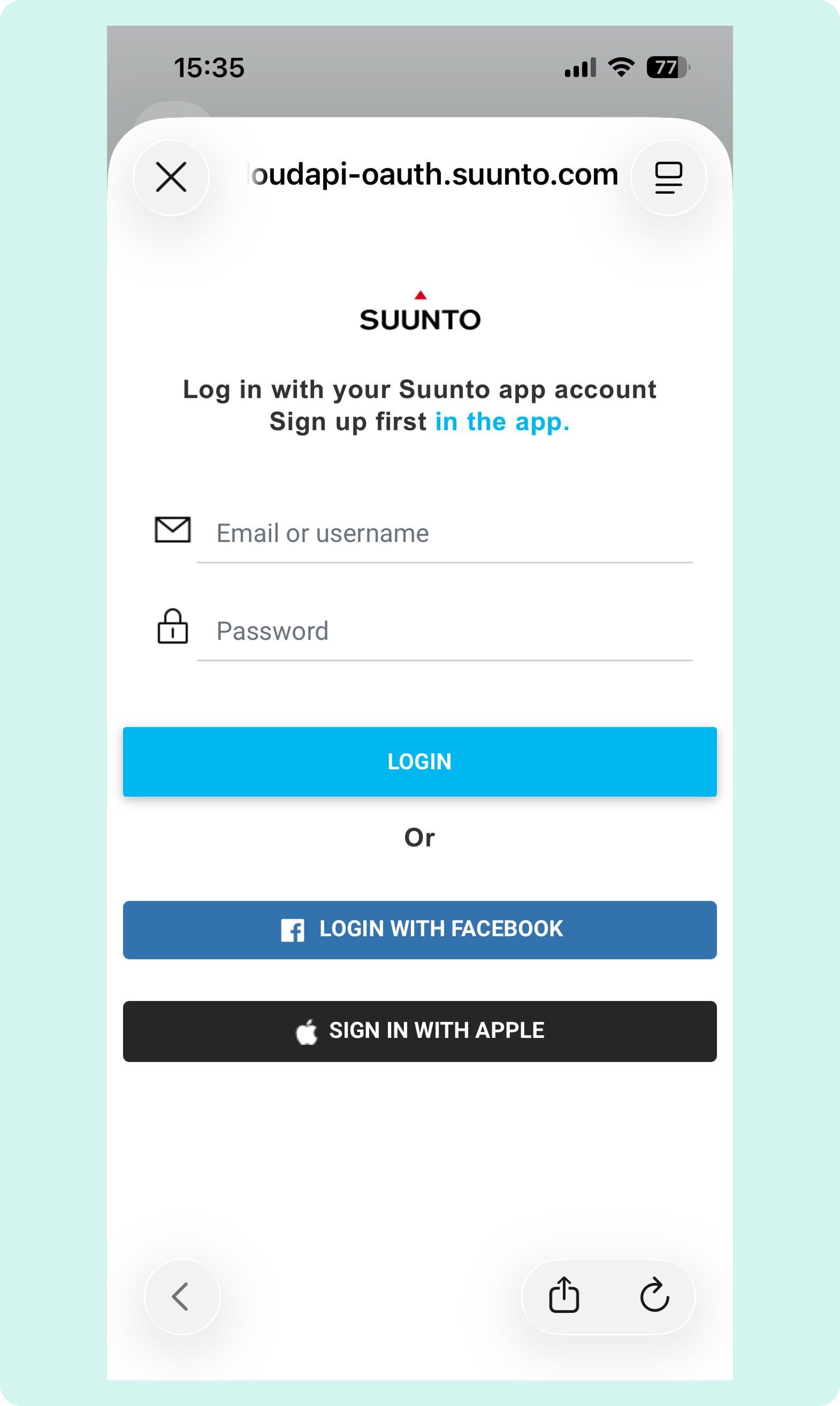
- Rakenduse täielikuks kasutamiseks lubage FitSphere rakendusel teie Suunto kontoga ühenduda, klõpsates nuppu “Authorize“

Sünkroonimine ei pruugi toimuda koheselt, seega kui teie aktiivsuse andmed kohe ei uuene, oodake paar minutit ja kontrollige uuesti.
- Puuduta FitSphere’i rakenduses vahekaarti “Profiil” ja seejärel klõpsa seadete avamiseks ülanurgas oleval hammasrattaikoonil
- Leidke Seadete menüüst “Ühendused” ja puudutage seda
- Valige Google Fit ja “Ühenda“

- Teid suunatakse Google sisselogimislehele. Sisestage oma Google konto andmed või valige konto loendist ja logige sisse

- Pärast sisselogimist näete Google lubade lehte, kus küsitakse luba teie andmete jagamiseks FitSphere-ga. Valige „Sellect all“ ja seejärel nupp „OK“

Sünkroonimine ei pruugi toimuda koheselt, seega kui teie aktiivsuse andmed kohe ei uuene, oodake paar minutit ja kontrollige uuesti.
Töötleme isikuandmeid kooskõlas EL isikuandmete kaitse üldmäärusega (GDPR). Kogume vaid vajalikku: e-posti aadressi, nime (infopäringute puhul) ja veebilehe kasutusstatistikat. Sul on igal ajal õigus oma andmetele ligi pääseda, nõuda nende parandamist, kustutamist, töötlemise piiramist või andmete ülekandmist. Selleks saada sooviavaldus aadressile [email protected].
FitSphere rakenduse keelt saad muuta FitSphere äpi seadetes. Valikus on koguni 13 erinevat keelt.
- Avalehel allosas klõpsake nupul Profiil

- Klõpsake oma profiili ülaosas asuval hammasrattaikoonil

- Seadetes leidke jaotises „Konto” valik „Keel” ja valige sobiv keel

- Hüpikaknas valige Jätka, rakendus sulgub ja pärast uuesti avamist värskendatakse rakenduse keelt

Rakendusse saate sisse logida vaid oma e-posti aadressi ja parooliga. Kui olete parooli unustanud või soovite seda muuta:
- Avage rakendus ja valige Sisene

- Uues aknas valige „Unustasid parooli?“

- Sisestage oma e-posti aadress

- Sisestatud e-posti aadressile saadetakse e-kiri koodiga. Sisestage see ja looge uus parool

FitSphere sünkroonib aktiivsusandmed järgmistest allikatest:
- Health Connect
- Google Fit
- Apple Health
- Polar
- Suunto
- Garmin
- Fitbit
Veendu, et vähemalt üks neist rakendustest on sinu telefoni paigaldatud ja seadistatud. Android kasutajatel on lisavõimalusena saadaval FitSphere Tracker – meie sisseehitatud sammulugeja.
Aktiivsusandmete sünkroonimine ja kuvamine toimub pärast seda, kui nutiseade on õigesti konfigureeritud ja FitSphere rakenduses on vajutatud nuppu „Sünkrooniseeri“.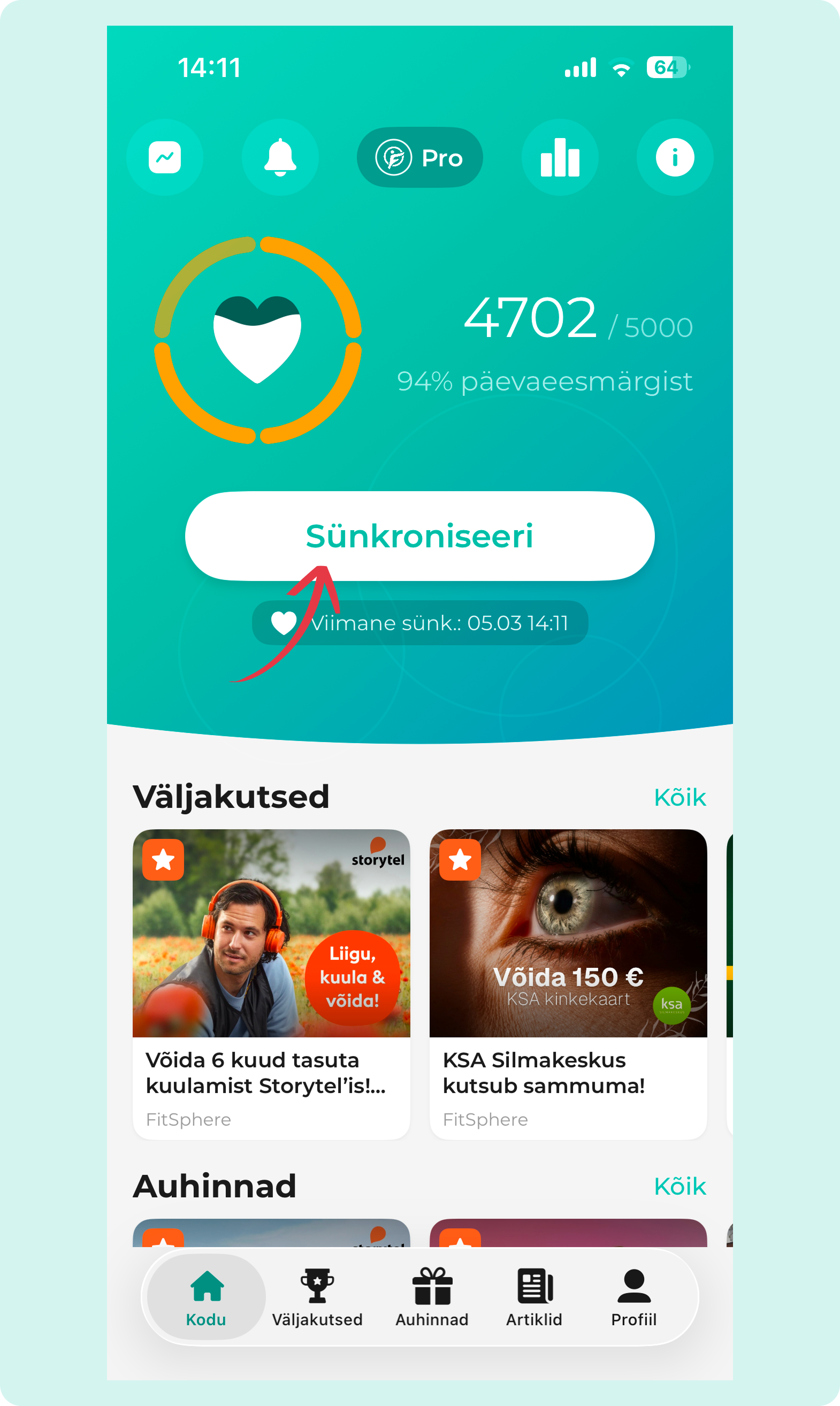
Erand: kui kasutate Garmini rakendust, peate kõigepealt sünkrooniseerima oma tegevuse Garmini rakenduses ja alles seejärel sünkrooniseerima oma andmed FitSphere rakenduses.
FitSphere võimaldab valida tegevuse: kõndimine, jooksmine, jalgrattasõit, rulluisutamine ja suusatamine. Rakendus mõõdab tegevust ise, seega tulemused võivad Google Fiti ja Apple Healthi andmetest veidi erineda.
Oluline teada: Punktide kogumiseks ja võistlustes osalemiseks kasuta avalehe automaatseid andmeid, tegevused – see on funktsioon isiklikuks jälgimiseks. Täpsete tulemuste jaoks lülita akusäästja välja ja luba FitSphere’ile juurdepääs asukohale.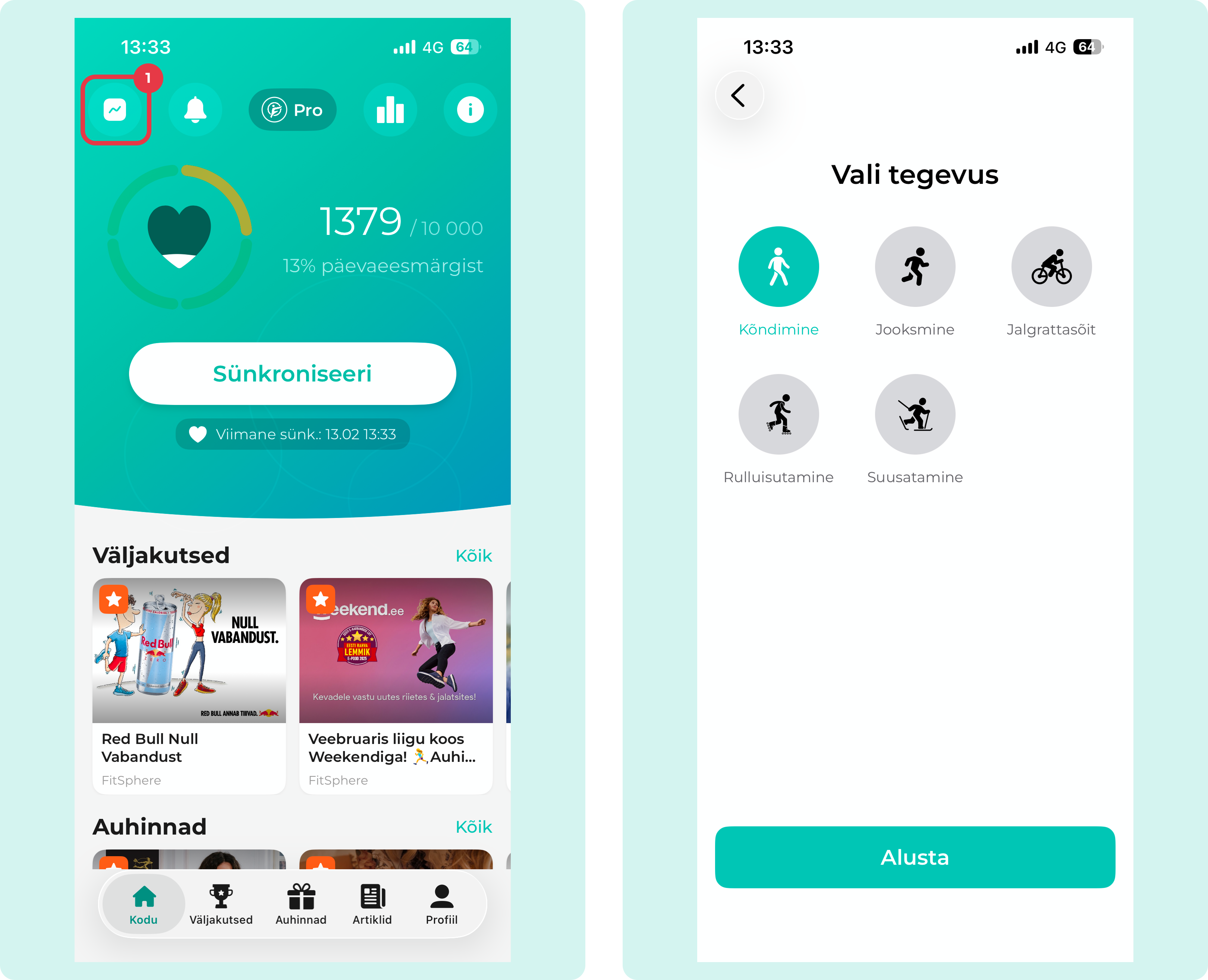
Aktiivsusminutite arvestus sõltub kasutatavast seadmest:
- Polar – aktiivsuse intensiivsus ja kestvus
- Garmin – mõõduka/tugeva intensiivsusega tegevused
- Fitbit – pulsipõhised aktiivse tsooni minutid
- Suunto – pulsipõhised aktiivse tsooni minutid
- Apple Watch – treeningminutid (kiirkõnnist kiirem liikumine või kõrgem pulss)
- Google Fit / Apple Health -iseseisvalt ei loe – vajalik nutikella või treeningäpi ühendus
Kalorikulu andmed tulevad Polar, Garmin, Fitbit, Suunto, Apple Health ja Google Fit rakendustest. Need arvutatakse aktiivsuse intensiivsuse, pulsi ja kasutaja profiili (sugu, vanus, pikkus, kaal, treeningtüüp) põhjal. FitSphere arvestab ainult aktiivseid kaloreid, mitte kogu päevast energiakulu.
Garmin, Fitbit, Suunto, Apple Health ja Google Fit edastavad vahemaa andmeid automaatselt taustal – eraldi mõõtmist aktiveerida pole vaja.
Erand: Polar edastab ainult “tracking” funktsiooniga kogutud vahemaa.
Kui näete sünkronimisviga või serveri viga (nagu pildil), järgige allolevaid samme.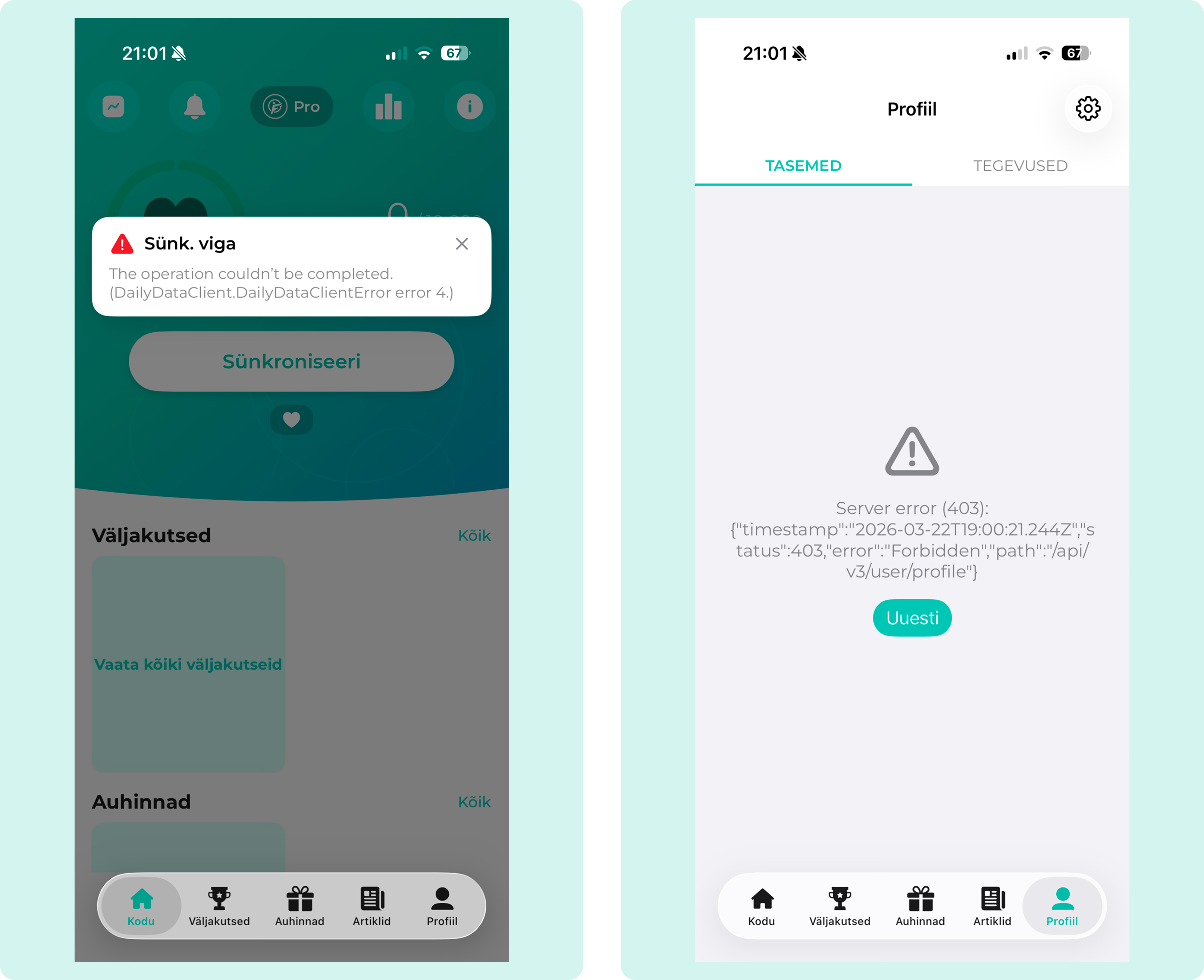
Samm 1: Logi välja ja uuesti sisse
- Logige FitSphere rakendusest välja
- Logige uuesti sisse
- Minge seadetesse ja valige oma ühendatud rakendust uuesti
Kui probleem püsib, proovige järgmist sammu.
Samm 2: Installi rakendus uuesti
- Kustutage FitSphere rakendus oma telefonist
- Laadige rakendus uuesti alla
- Logige sisse ja valige oma ühendust uuesti
- Antke ühendatud rakendusele kõik vajalikud õigused – täpsemad juhised leiate jaotisest „Seadmed”
FitSphere äpp ei kuva aktiivsust?
Kontrolli järgmist:
- Veenduge, et teie ühendatud rakendus (Google Fit, Apple Health või nutikella äpp) kuvab aktiivsusandmeid
- Kui andmed puuduvad, lülitage aktiivsuse mõõtmine korraks välja ja uuesti sisse
- Minge FitSphere seadetesse, katkestage ühendus ühendatud rakendusega ja looge see uuesti
- Veenduge, et valid ühendamisel sama konto, millega olete ühendatud rakendusse sisse logitud
Miks FitSphere näitab teistsugust aktiivsustulemust kui mõni teine rakendus?
FitSphere võtab andmed Google Fit’ist, Apple Health’ist või nutikella rakendusest ning rakendab neile täiendava filtri, mis eemaldab ebarealistlikud või käsitsi sisestatud näitajad. Seetõttu võivad tulemused teistest rakendustest veidi erineda.
Erinevused mõõtetulemustes on tavalised, kuna iga rakendus kasutab veidi erinevaid algoritme aktiivsuse arvutamiseks. Sammude arv võib rakenduste vahel erineda kuni 10%.
Peamised põhjused, miks tulemused võivad erineda:
- Erinevad arvutusmeetodid — iga rakendus kasutab liikumise tuvastamiseks ja filtreerimiseks oma unikaalseid algoritme.
- Seadme andurid ja andmete uuendamise sagedus — mõned rakendused uuendavad sammude arvu reaalajas, teised aga töötlevad andmeid perioodiliselt.
Kui märkate väikest erinevust tulemuste vahel, on see täiesti normaalne ja tuleneb erinevate platvormide tehnilistest eripäradest aktiivsuse jälgimisel.
Mida teha kui ma ei saa Huawei telefonile Google Fit rakendust alla laadida?
Huawei seadmetel, kus Google Play teenused puuduvad, soovitame kasutada Googlefier rakendust või muud analoogset lahendust Google teenuste paigaldamiseks.
Miks FitSphere ei loe minu Android telefonis samme?
Lahendused Android seadmetele:
- Veenduge, et Google Fit rakendus on paigaldatud
- Google Fit seadetes lülitage aktiivsuse mõõtmine välja ja uuesti sisse
- Kontrollige telefoni seadetest, et Google Fit rakendusel on kõik vajalikud load
- Veenduge, et FitSphere’i ja Google Fit kasutavad sama Google’i kontot
Tavakasutajad saavad koguda auhindade lunastamiseks punkte iga sünkroniseeritud sammu, kilokalori, aktiivsusminuti ning kilomeetri eest.
Pro kasutajad saavad iga sünkroniseeritud sammu eest 1,5 korda rohkem punkte. Iga kilokalori, aktiivsusminuti ja kilomeetri eest 1,43 korda rohkem punkte.
Auhindade lunastamiseks:
- Valige alumises navigeerimisribas “Auhinnad“

- Valige soovitud auhind ja klõpsake “Lunasta“
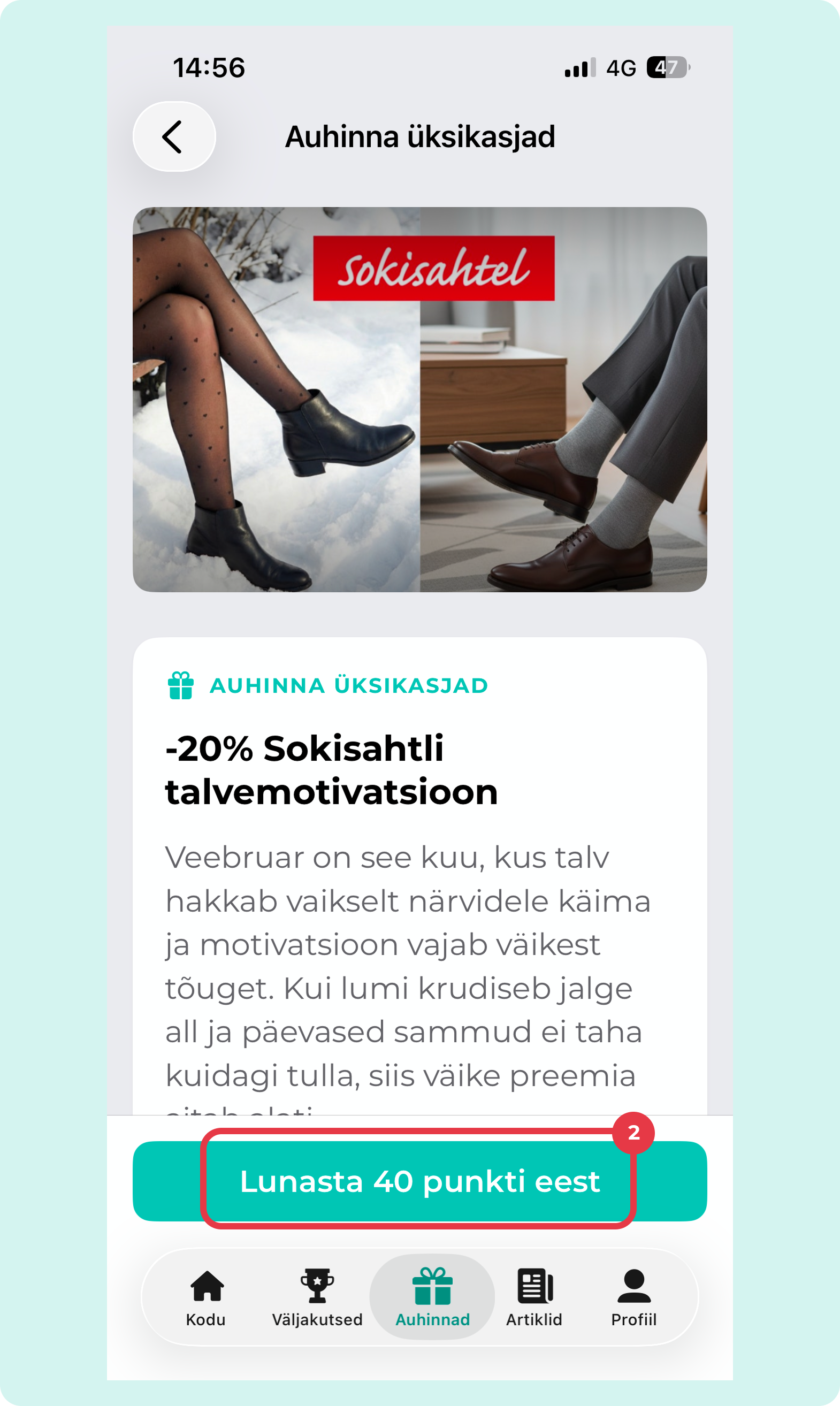
- Pärast lunastamist teisaldatakse auhind jaotisse „Minu auhinnad“, kust leiate kinkekoodi. Lisaks saate ostukinnituse e-posti teel (koos kinkekoodiga).
Väljakutsel osalemiseks:
- Liituge soovitud väljakutsega rakenduses
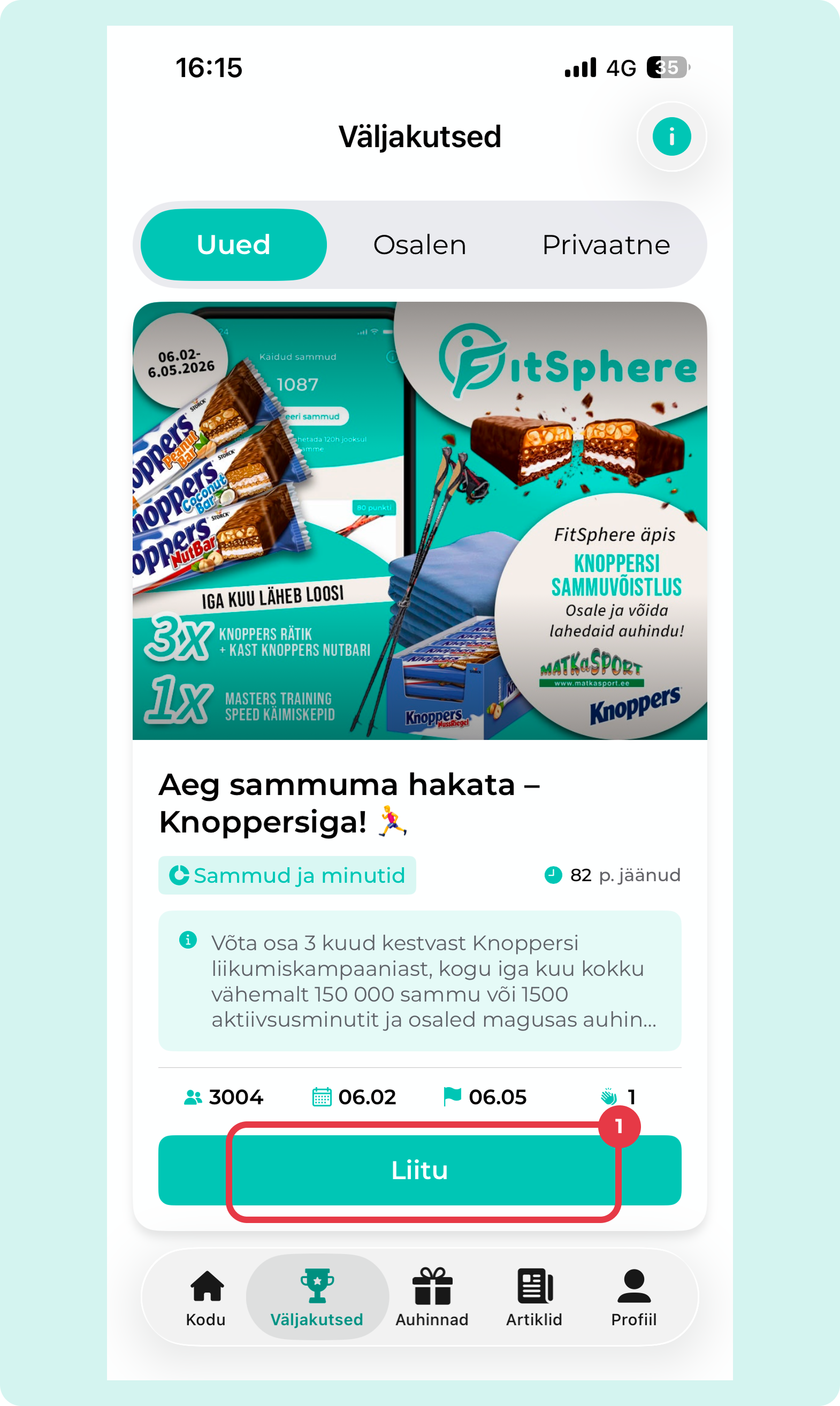
- Igal väljakutsel on konkreetne eesmärk: sammud, sammud ja minutid, vahemaa

- Sünkroniseerige aktiivsust regulaarselt (vähemalt kord 150 tunni jooksu) rakenduse avalehel – arvestusse läheb ainult pärast liitumist tehtud aktiivsus.

Võite osaleda mitmel võistlusel korraga – registreeritud aktiivsus arvestatakse kõigile.
Selleks, et liituda privaatse väljakutsega:
- Kerige avalehe allossa, kust leiate jaotise „Privaatne väljakutse”

- Uues aknas leiate sisestusvälja, kuhu saab sisestada privaatkood. Vajutage “Liitu” nuppu

Privaatse koodi saate oma organisatsiooni kontaktisikult. Peale koodi kinnitamist näete ja saate liituda oma ettevõtte väljakutsega.
Ei leidnud vajalikku vastust?
Veendu eelnevalt, et olete laadinud alla FitSphere’i värskeima uuenduse.

