


FitSphere-tukikeskus
Löydä vastaukset useimmin kysyttyihin kysymyksiin.
Mikä on Health Connect?
Health Connect on Googlen ilmainen sovellus, joka toimii vain Android-puhelimissa.
Se toimii seuraavasti: Kellosi → Kellosovellus → Health Connect → FitSphere
Kellosi kerää askelia ja aktiivisuustietoja. Kellosovellus lähettää nämä tiedot Health Connectiin. FitSphere lukee askeleesi Health Connectista.
Health Connect ei korvaa kellosovellustasi. Se vain mahdollistaa sovellusten välisen turvallisen ja yksityisen terveystietojen jakamisen. Kaikki tiedot pysyvät puhelimellasi.
Pitääkö minun asentaa Health Connect?
Se riippuu Android-versiosta.
- Android 14 tai uudemmat – Health Connect on jo sisäänrakennettu puhelimeesi. Löydät sen Asetuksista.
- Android 9, 10, 11, 12 tai 13 – Sinun on ladattava Health Connect Google Play Kaupasta.
- Android 8 tai vanhemmat versiot – Valitettavasti Health Connect ei ole käytettävissä puhelimessasi.
Kuinka yhdistän kelloni FitSphereen Health Connectin kautta?
Käytä tätä vaihtoehtoa, jos haluat, että kaikki terveyssovelluksesi jakavat tiedot yhdessä paikassa.
Vaihe 1 – Varmista, että Health Connect on käytettävissä puhelimessasi
- Android 14+: Jo asennettu. Avaa Asetukset ja etsi "Health Connect"
- Android 9–13: Lataa Health Connect Google Playsta
Vaihe 2 — Ota synkronointi käyttöön kellosovelluksessasi
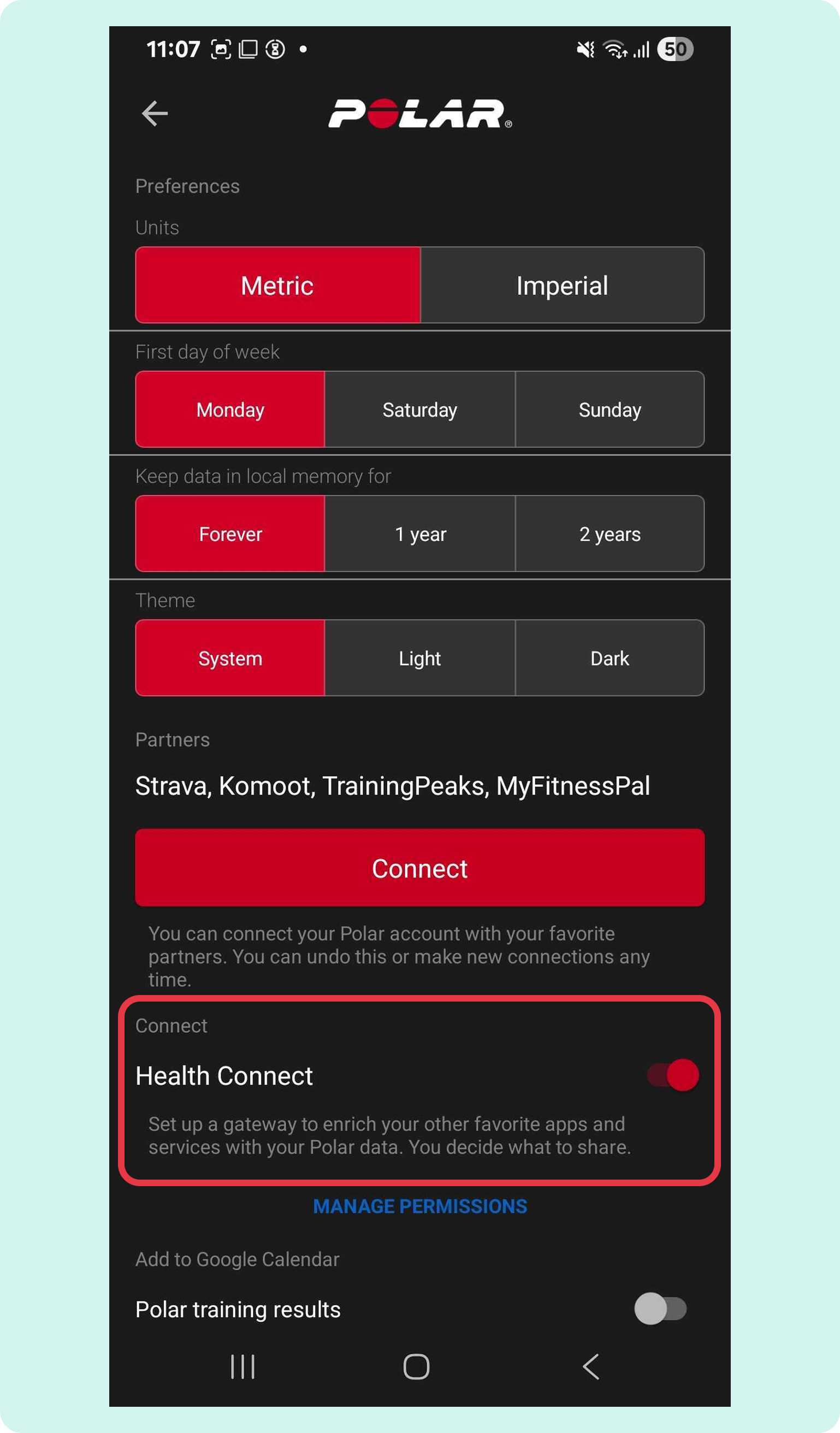
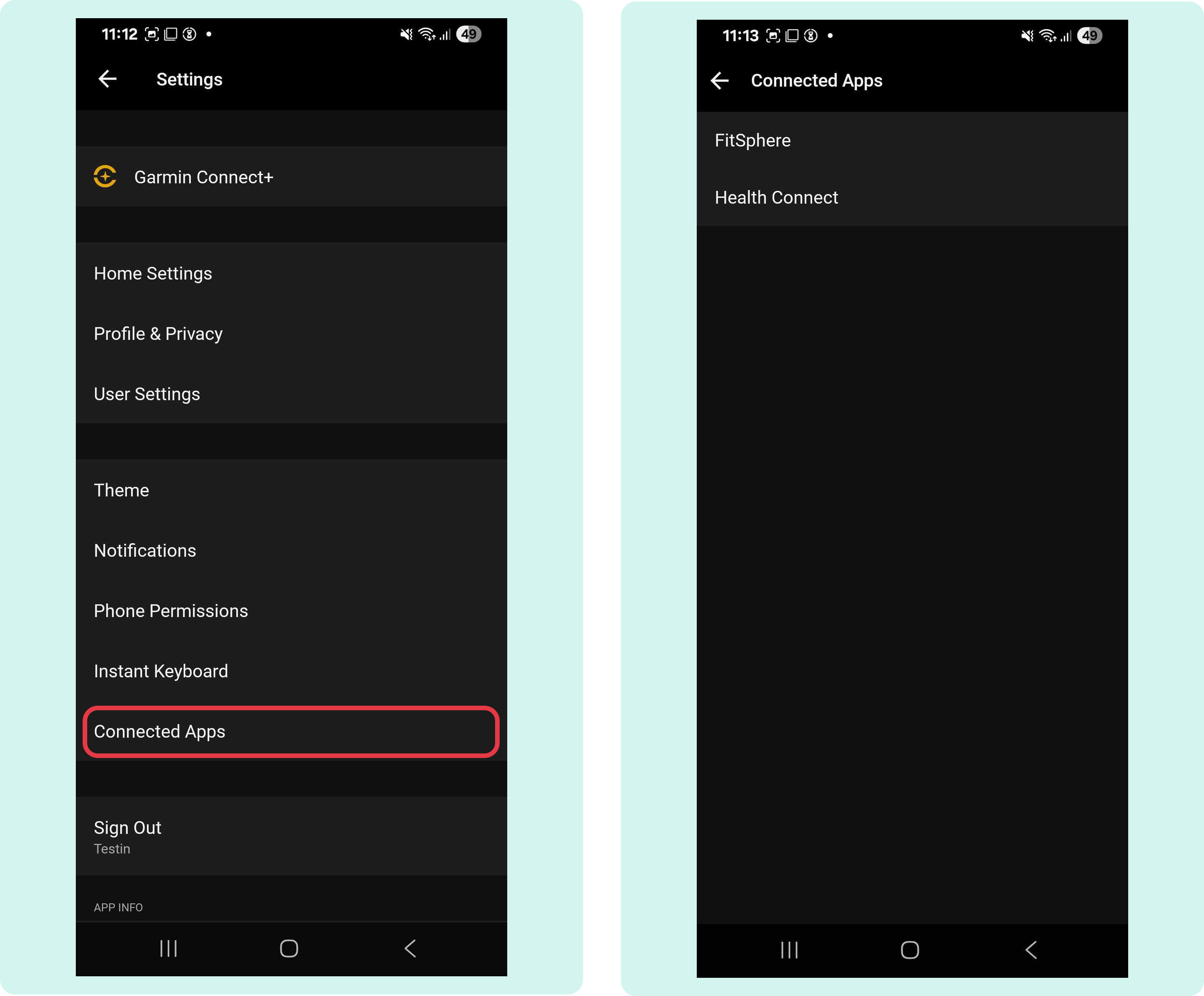
Avaa kellosovelluksesi ja ota Health Connect -synkronointi käyttöön. Katso alla olevista kuvakaappauksista, mistä löydät tämän asetuksen kussakin sovelluksessa.
- Polar
- Garmin
- Fitbit

- Google Fit

- Suunto
- Tehokkain tapa on käyttää Google Playsta saatavaa Health Sync -sovellusta Suunto-sovelluksen ja Health Connectin välisen datayhteyden muodostamiseen (koska Suunto ei ole suoraan integroitu Health Connectiin).
Vaihe 3 — Yhdistä Health Connect FitSphere-sovelluksessa
- Avaa FitSphere-sovellus
- Siirry kohtaan Asetukset → Yhteydet
- Valitse Health Connect
- Salli FitSphere-sovelluksen lukea askeltasi koskevat tiedot
- Napauta FitSphere-sovelluksen ”Profiili”-välilehteä ja avaa asetukset napauttamalla yläkulmassa olevaa rataskuvaketta.

- Etsi asetusvalikosta ”Yhteydet” ja napauta sitä.

- Valitse Apple Health ja napauta ”Yhdistä”.

- Varmistaaksesi FitSphere-sovelluksen täyden toimivuuden Apple Health-laitteesi kanssa, valitse ”Turn On All” ja vahvista valinta napsauttamalla ”Allow”-painiketta.
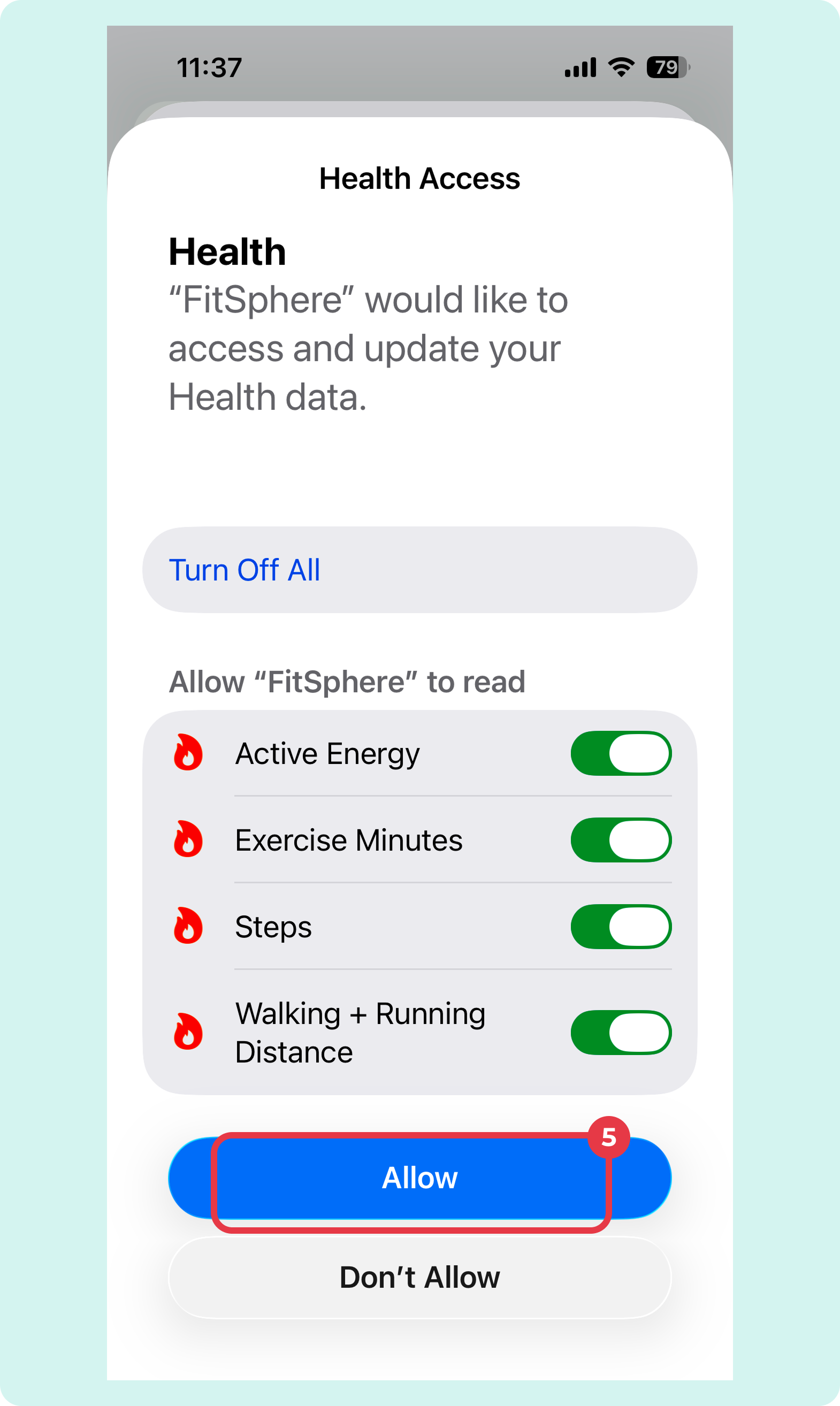
Synkronointi ei välttämättä tapahdu välittömästi, joten jos aktiivisuustietosi eivät päivitty heti, odota muutama minuutti ja tarkista uudelleen.
- Napauta FitSphere-sovelluksen "Profiili"-välilehteä ja avaa asetukset napauttamalla yläkulmassa olevaa rataskuvaketta.
- Etsi asetusvalikosta "Yhteydet" ja napauta sitä.
- Valitse Fitbit ja napauta "Yhdistä".

- Sinut ohjataan Fitbit-kirjautumissivulle. Syötä Fitbit-tilisi tiedot ja kirjaudu sisään.

- Varmistaaksesi FitSphere-sovelluksen täyden toimivuuden Fitbit-laitteesi kanssa, valitse "Salli kaikki" ja vahvista valinta napsauttamalla "Salli"-painiketta.

Synkronointi ei välttämättä tapahdu välittömästi, joten jos aktiivisuustietosi eivät päivitty heti, odota muutama minuutti ja tarkista uudelleen.
- Napauta FitSphere-sovelluksen "Profiili"-välilehteä ja avaa asetukset napauttamalla yläkulmassa olevaa rataskuvaketta.
- Etsi asetusvalikosta "Yhteydet" ja napauta sitä.
- Valitse Garmin ja "Yhdistä".
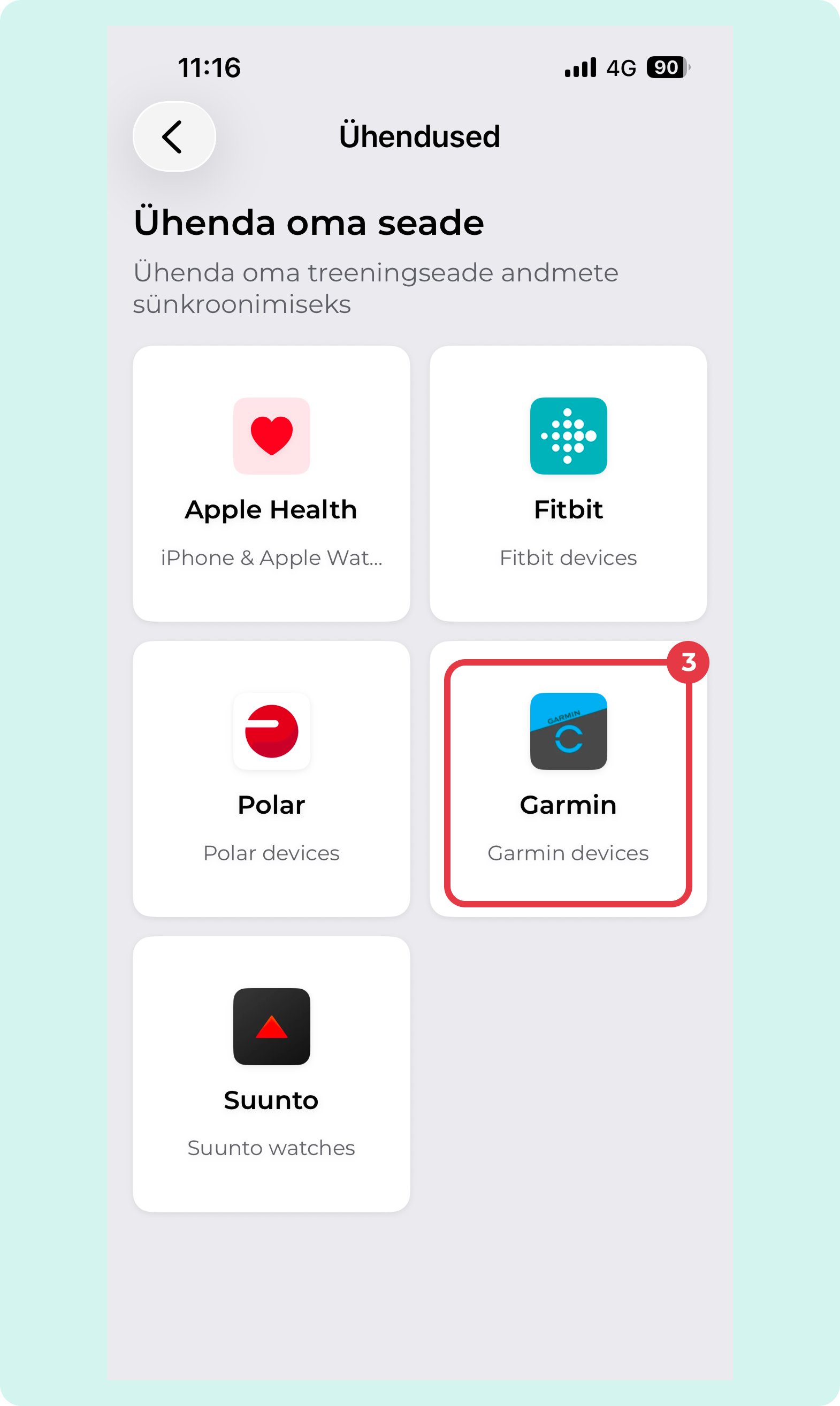
- Sinut ohjataan Garmin-kirjautumissivulle. Syötä Garmin-tilisi tiedot ja kirjaudu sisään.

- Varmistaaksesi FitSphere-sovelluksen täyden toimivuuden Garmin-laitteellasi, salli kaikki käyttöoikeudet ja vahvista valitsemalla "Hyväksy"-painike.

Synkronointi ei välttämättä tapahdu välittömästi, joten jos aktiivisuustietosi eivät päivitty heti, odota muutama minuutti ja tarkista uudelleen.
- Napauta FitSphere-sovelluksen "Profiili"-välilehteä ja avaa asetukset napauttamalla yläkulmassa olevaa rataskuvaketta.
- Etsi Asetukset-valikosta "Yhteydet" ja napauta sitä.
- Valitse Polar ja "Yhdistä".

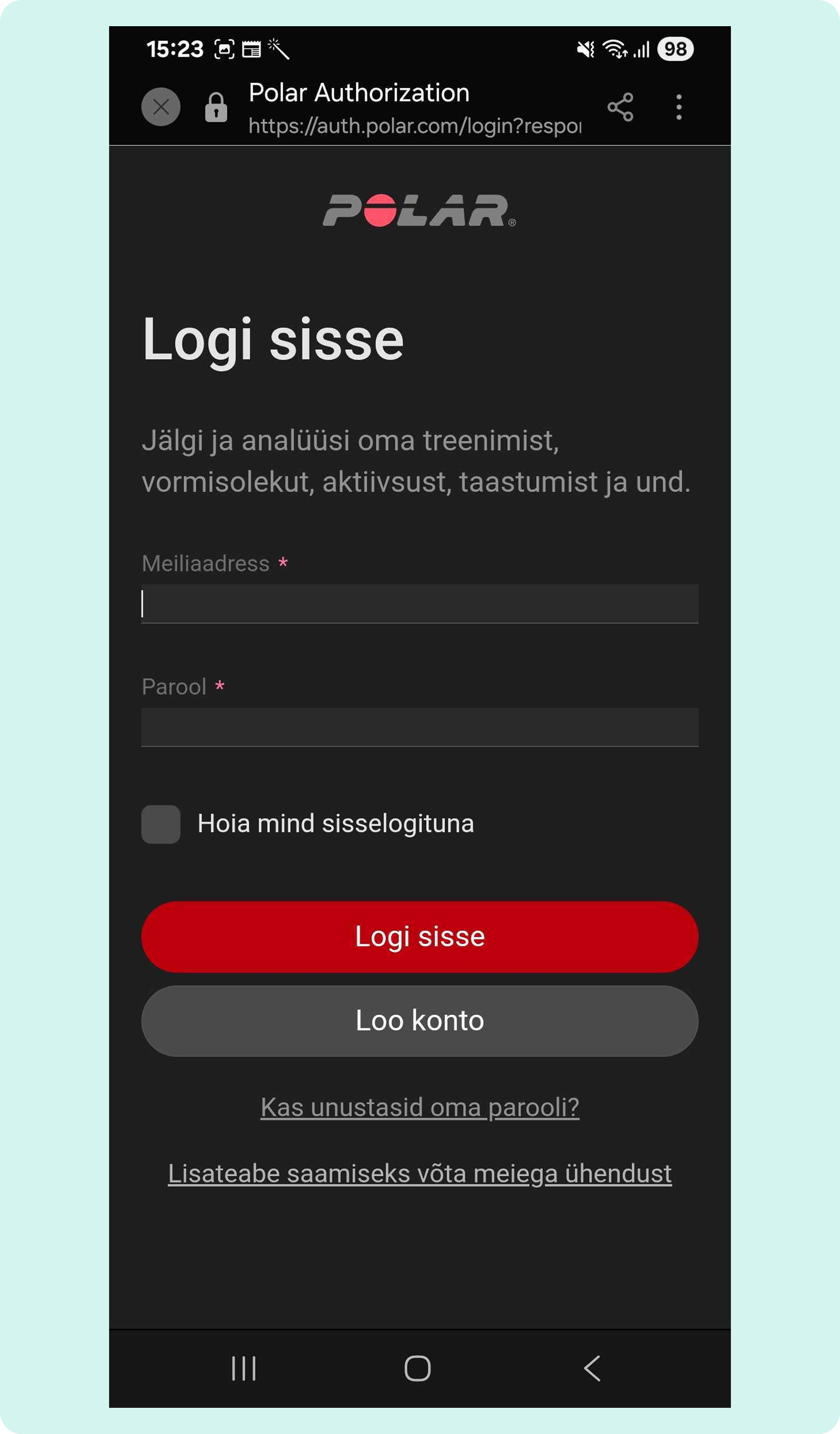
- Sinut ohjataan Polar-kirjautumissivulle. Syötä Polar-tilisi sähköpostiosoite ja salasana.
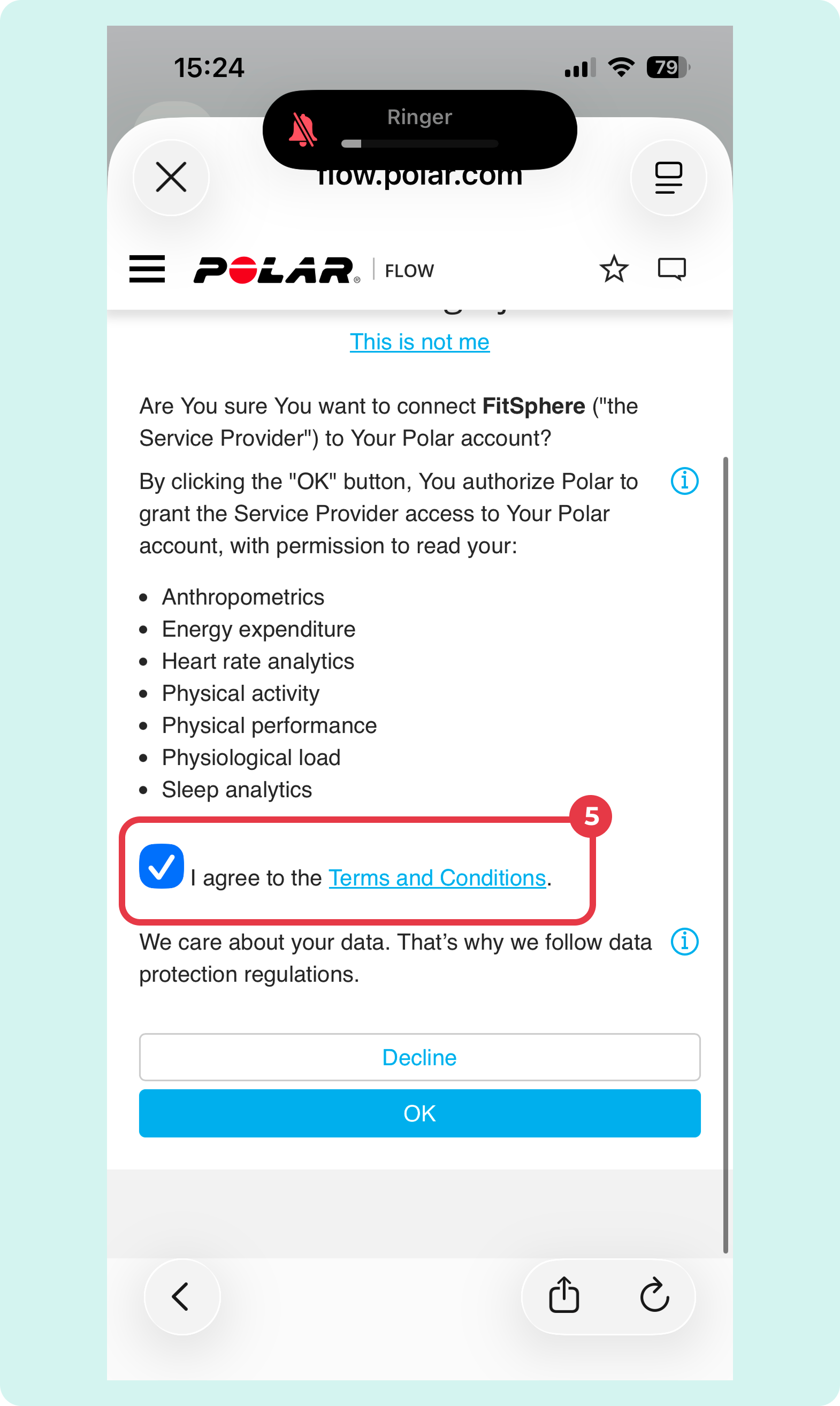
- Kirjautumisen jälkeen näet Polar-käyttöoikeussivun, jossa pyydetään lupaa jakaa tietosi FitSphere-sovelluksen kanssa. Valitse "Hyväksyn käyttöehdot" ja sitten "OK"-painike.
Synkronointi ei välttämättä tapahdu välittömästi, joten jos aktiivisuustietosi eivät päivitty heti, odota muutama minuutti ja tarkista uudelleen.
- Napauta FitSphere-sovelluksen ”Profiili”-välilehteä ja avaa asetukset napauttamalla yläkulmassa olevaa rataskuvaketta.
- Etsi asetusvalikosta ”Yhteydet” ja napauta sitä.
- Valitse Suunto ja ”Yhdistä”.

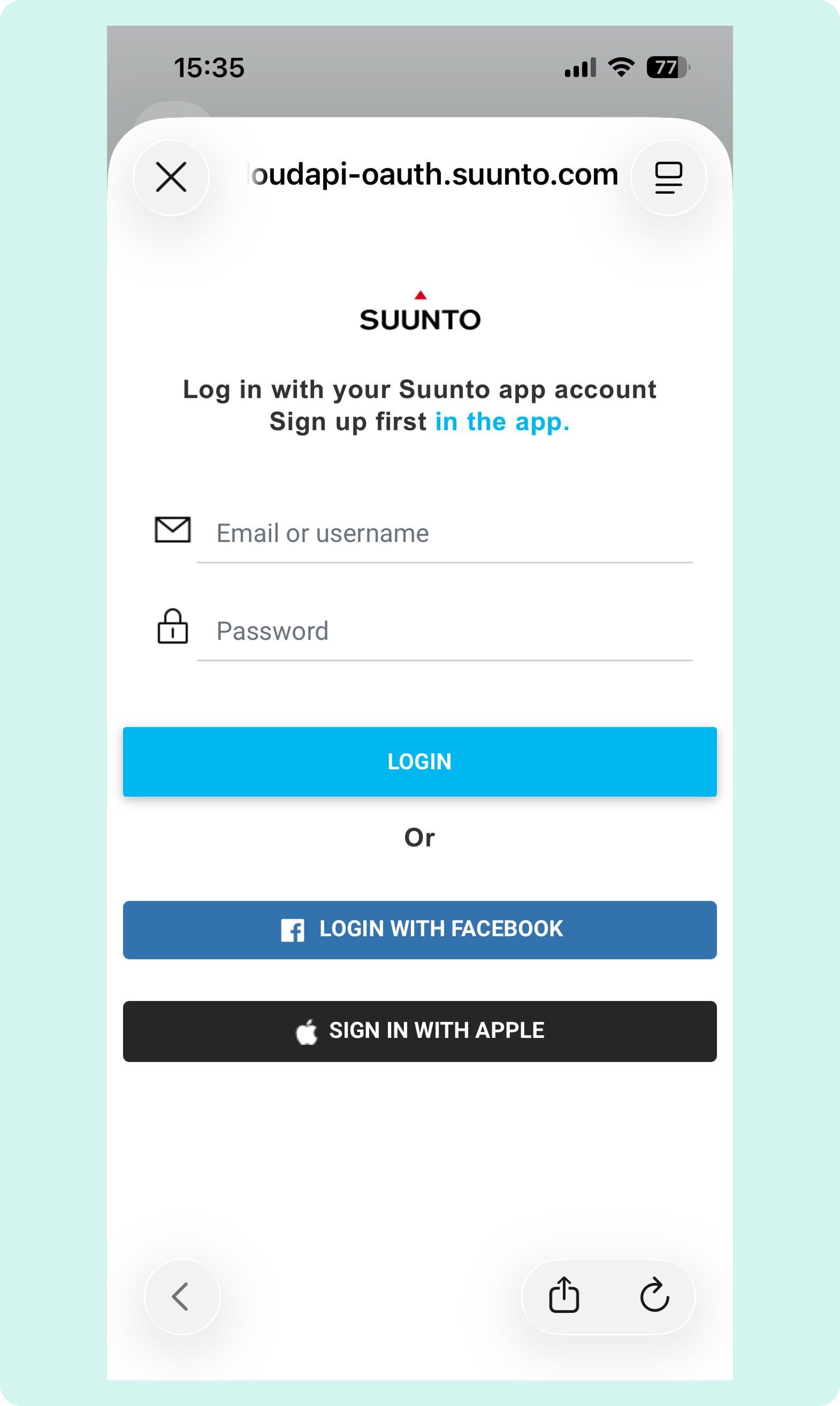
- Sinut ohjataan Suunto kirjautumissivulle. Kirjoita Suunto-tilisi sähköpostiosoite ja salasana.
- Jotta voit käyttää sovellusta täysimääräisesti, anna FitSphere-sovelluksen muodostaa yhteys Suunto-tiliisi napsauttamalla ”Valtuuta”-painiketta.

Synkronointi ei välttämättä tapahdu välittömästi, joten jos aktiivisuustietosi eivät päivitty heti, odota muutama minuutti ja tarkista uudelleen.
- Napauta FitSphere-sovelluksen "Profiili"-välilehteä ja avaa asetukset napauttamalla yläkulmassa olevaa rataskuvaketta.
- Etsi asetusvalikosta "Yhteydet" ja napauta sitä.
- Valitse Google Fit ja "Yhdistä".

- Sinut ohjataan Google-kirjautumissivulle. Syötä Google-tilisi tiedot tai valitse tilisi luettelosta ja kirjaudu sisään.

- Kirjautumisen jälkeen näet Google-käyttöoikeussivun, jossa pyydetään lupaa jakaa tietosi FitSphere-sovelluksen kanssa. Valitse "Valitse kaikki" ja napsauta sitten "OK".

Synkronointi ei välttämättä tapahdu välittömästi, joten jos aktiivisuustietosi eivät päivitty heti, odota muutama minuutti ja tarkista uudelleen.
Käsittelemme henkilötietoja EU:n yleisen tietosuoja-asetuksen (GDPR) mukaisesti. Keräämme vain välttämättömät tiedot: sähköpostiosoite, nimi (tietopyyntöjä varten) ja verkkosivuston käyttötilastot. Sinulla on oikeus milloin tahansa tarkistaa tietosi, pyytää niiden korjaamista, poistamista, käsittelyn rajoittamista tai siirtämistä. Lähetä pyyntösi osoitteeseen info@thefitsphere.com.
Voit muuttaa FitSphere-sovelluksen kieltä FitSphere-sovelluksen asetuksissa. Valittavana on 13 eri kieltä.
- Napsauta kotisivun alaosassa Profiili-painiketta.

- Napsauta profiilisi yläosassa olevaa rataskuvaketta.

- Etsi asetuksista Kieli-vaihtoehto Tilit-osiosta ja valitse sopiva kieli.

- Valitse ponnahdusikkunassa Jatka, sovellus sulkeutuu ja sovelluksen kieli päivittyy, kun avaat sen uudelleen.

Voit kirjautua sovellukseen vain sähköpostiosoitteellasi ja salasanallasi. Jos olet unohtanut salasanasi tai haluat muuttaa sen:
- Avaa sovellus ja valitse Kirjaudu sisään

- Valitse uudessa ikkunassa ”Unohditko salasanasi?”

- Kirjoita sähköpostiosoitteesi

- Sähköpostiosoitteeseesi lähetetään sähköpostiviesti, jossa on koodi. Syötä koodi ja luo uusi salasana

FitSphere synkronoi automaattisesti aktiivisuustiedot seuraavista lähteistä:
- Health Connect
- Google Fit
- Apple Health
- Polar
- Suunto
- Garmin
- Fitbit
Varmista, että sinulla on vähintään yksi näistä sovelluksista asennettuna ja määritettynä puhelimeesi. Android-käyttäjät voivat myös käyttää FitSphere Tracker -sovellusta, joka on sisäänrakennettu askelmittarimme.
Aktiivisuustiedot synkronoidaan ja näytetään, kun älylaite on määritetty oikein ja FitSphere-sovelluksessa on painettu ”Rekisteröi”-painiketta.
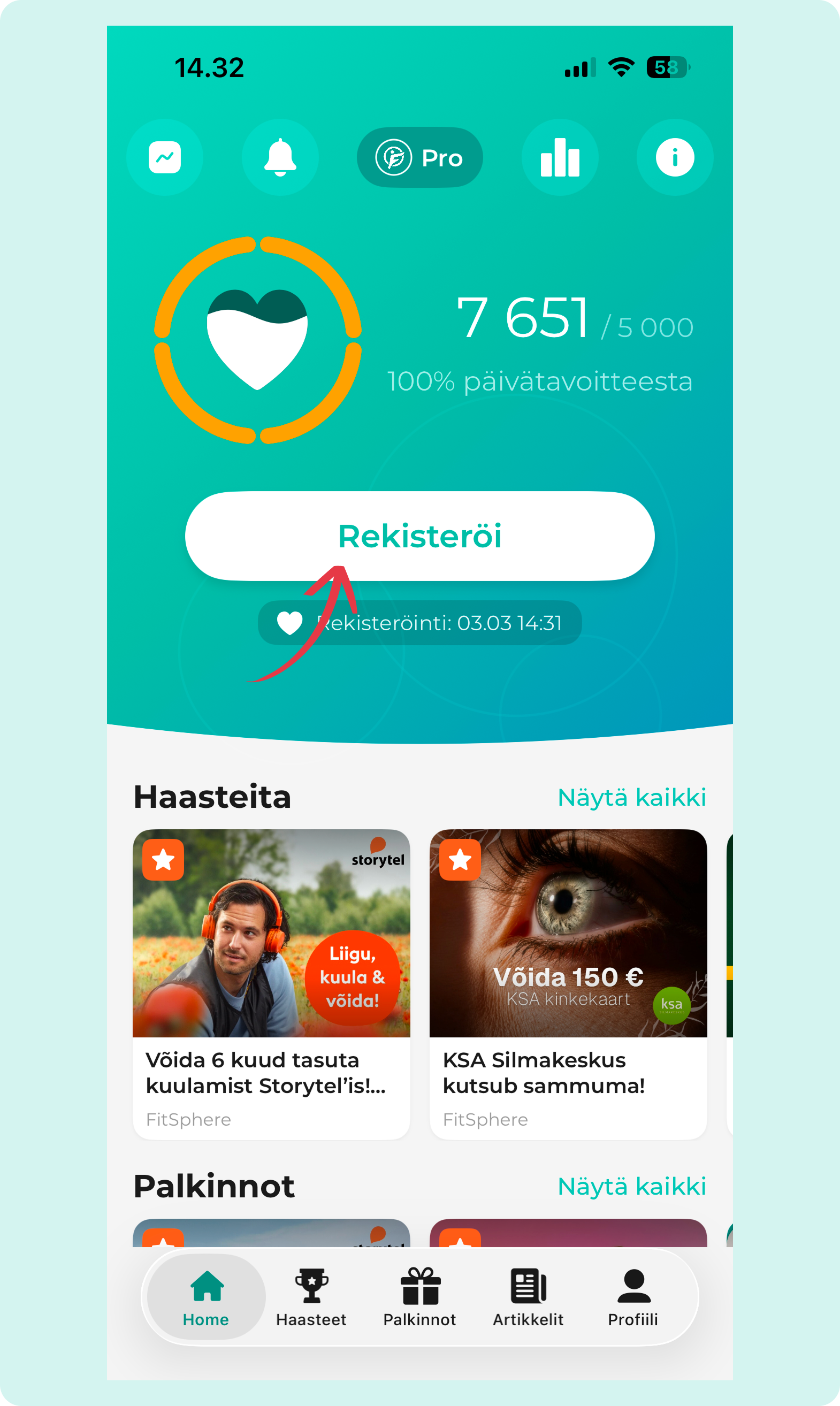
Poikkeus: Jos käytät Garmin-sovellusta, sinun on ensin synkronoitava aktiviteettisi Garmin-sovellukseen ja vasta sitten synkronoitava tietosi FitSphere-sovellukseen.
FitSphere-sovelluksessa voit valita aktiviteettisi: kävely, juoksu, pyöräily, rullaluistelu tai hiihto. Sovellus mittaa aktiviteettisi itse, joten tulokset voivat poiketa hieman Google Fit- ja Apple Health -sovellusten tiedoista.
Tärkeää tietää: Kerätäksesi pisteitä ja osallistuaksesi kilpailuihin, käytä kotisivun automaattisia tietoja; aktiviteetit ovat henkilökohtaisen seurannan ominaisuus. Tarkkojen tulosten saamiseksi, poista akunsäästö käytöstä ja anna FitSpherelle lupa käyttää sijaintiasi.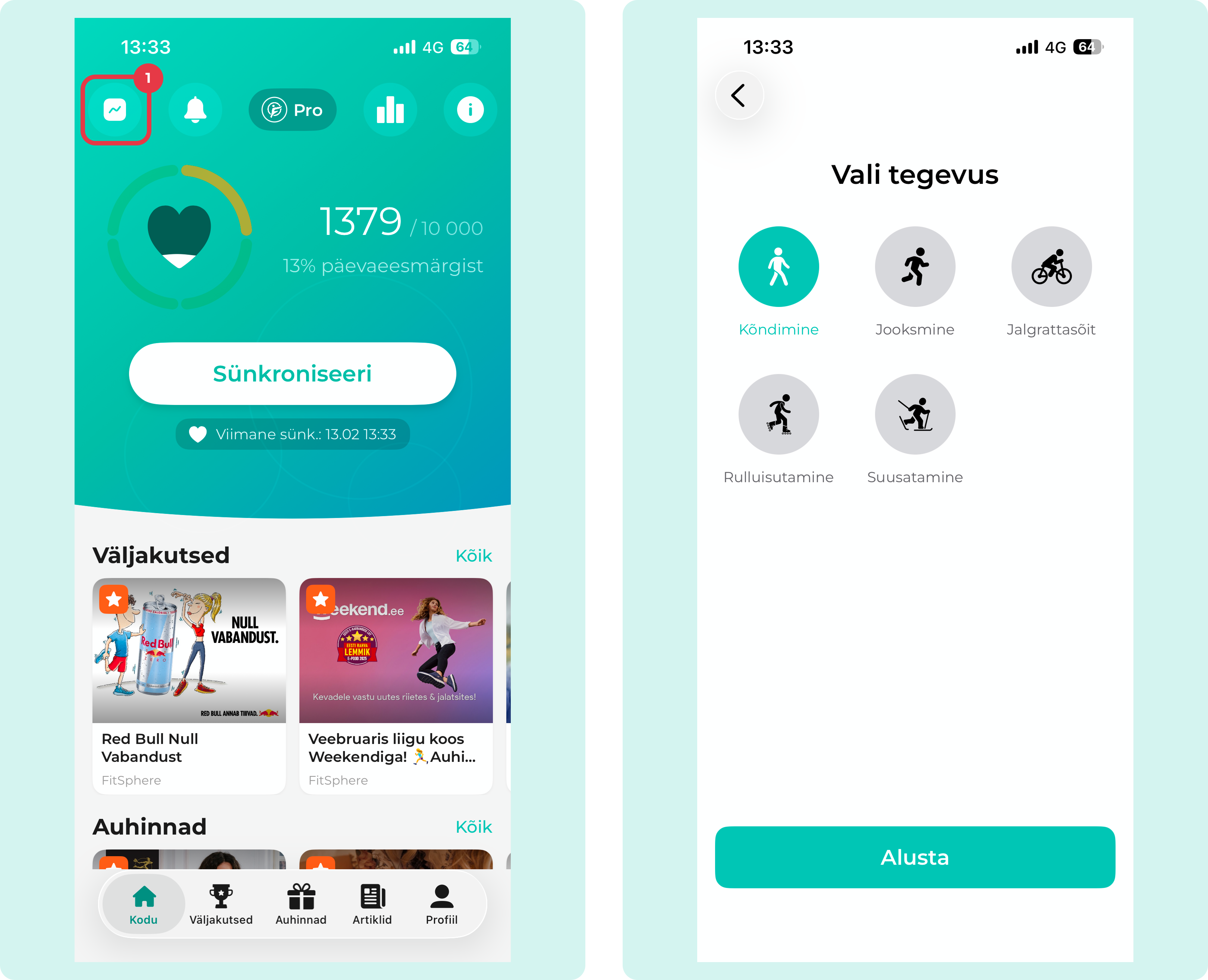
Aktiivisten minuuttien laskeminen riippuu käytetystä laitteesta:
- Polar – aktiivisuuden intensiteetti ja kesto
- Garmin – kohtalainen/voimakas intensiteetti
- Fitbit – sykkeeseen perustuvat aktiivisen vyöhykkeen minuutit
- Suunto – sykkeeseen perustuvat aktiiviset minuutit
- Apple Watch – harjoitteluminuutit (nopeampi kuin reipas kävely tai korkeampi syke)
- Google Fit / Apple Health – ei laske itsenäisesti – vaatii älykellon tai harjoittelusovelluksen yhteyden
Kalorinkulutustiedot ovat peräisin Polar-, Garmin-, Fitbit-, Suunto-, Apple Health- ja Google Fit -sovelluksista. Ne lasketaan aktiivisuuden intensiteetin, sykkeen ja käyttäjäprofiilin (sukupuoli, ikä, pituus, paino, harjoitustyyppi) perusteella. FitSphere laskee vain aktiiviset kalorit, ei päivittäistä kokonaisenergiankulutusta.
Garmin, Fitbit, Suunto, Apple Health ja Google Fit lähettävät etäisyyden automaattisesti taustalla – erillistä mittausta ei tarvitse aktivoida.
Poikkeus: Polar lähettää vain "seuranta"-toiminnolla kerätyn matkan.
Jos näet synkronointivirheen tai palvelinvirheen (kuten kuvassa näkyy), noudata alla olevia ohjeita.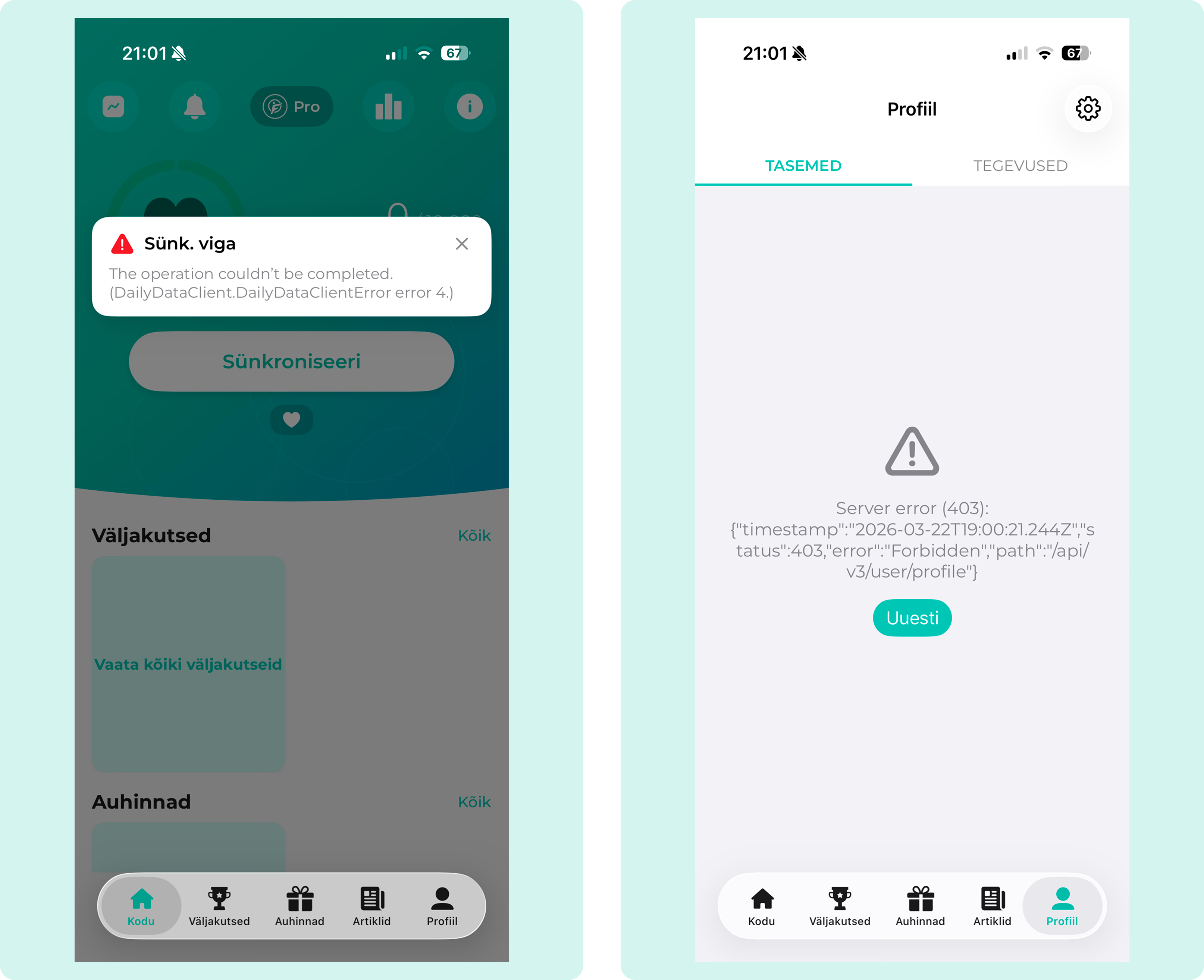
Vaihe 1: Kirjaudu ulos ja kirjaudu uudelleen sisään
- Kirjaudu ulos FitSphere-sovelluksesta
- Kirjaudu takaisin sisään
- Siirry asetuksiin ja valitse yhdistetty sovelluksesi uudelleen
Jos ongelma jatkuu, kokeile seuraavaa vaihetta.
Vaihe 2: Asenna sovellus uudelleen
- Poista FitSphere-sovellus puhelimestasi
- Lataa sovellus uudelleen
- Kirjaudu sisään ja valitse yhteytesi uudelleen. Myönnä kaikki tarvittavat käyttöoikeudet yhdistetylle sovellukselle – katso tarkemmat ohjeet ”Laitteet”-osiosta
FitSphere-sovellus ei näytä aktiivisuutta?
Tarkista seuraavat asiat:
- Varmista, että lähdesovelluksesi (Google Fit, Apple Health tai älykellon sovellus) näyttää aktiivisuustiedot.
- Jos tiedot puuttuvat, poista aktiivisuuden mittaus käytöstä ja ota se sitten uudelleen käyttöön.
- Siirry FitSphere-asetuksiin, katkaise yhteys lähdesovellukseen ja muodosta yhteys uudelleen.
- Varmista, että valitset yhteyden muodostamisen yhteydessä saman tilin, johon olet kirjautunut lähdesovelluksessa.
Miksi FitSphere näyttää erilaisia aktiivisuustuloksia kuin muut sovellukset?
FitSphere ottaa tiedot Google Fitistä, Apple Healthista tai älykellon sovelluksesta ja soveltaa lisäsuodatinta, joka poistaa epärealistiset tai manuaalisesti syötetyt mittaustulokset. Siksi tulokset voivat poiketa hieman muista sovelluksista.
Mittaustulosten erot ovat normaaleja, koska kukin sovellus käyttää hieman erilaisia algoritmeja aktiivisuuden laskemiseen. Askelmäärä voi vaihdella jopa 10 % sovellusten välillä.
Tärkeimmät syyt tulosten eroihin ovat:
- Erilaiset laskentamenetelmät – kukin sovellus käyttää omia ainutlaatuisia algoritmejaan liikkeen havaitsemiseen ja suodattamiseen.
- Laitteen anturit ja tietojen päivitysnopeus — jotkut sovellukset päivittävät askelmäärän reaaliajassa, kun taas toiset käsittelevät tietoja säännöllisesti.
Jos huomaat pienen eron tuloksissa, se on täysin normaalia ja johtuu eri alustojen teknisistä ominaisuuksista aktiivisuuden seurannassa.
Mitä teen, jos en voi ladata Google Fit -sovellusta Huawei-puhelimeeni?
Huawei-laitteille, joissa ei ole Google Play -palveluita, suosittelemme Googlefier-sovelluksen tai muun vastaavan ratkaisun käyttöä Google-palveluiden asentamiseen.
Miksi FitSphere ei laske askeleitani Android-puhelimellani?
Ratkaisut Android-laitteille:
- Varmista, että Google Fit -sovellus on asennettu
- Poista aktiivisuuden seuranta käytöstä Google Fit -asetuksissa ja ota se sitten uudelleen käyttöön.
- Tarkista puhelimesi asetukset ja varmista, että Google Fit -sovelluksella on kaikki tarvittavat käyttöoikeudet.
- Varmista, että FitSphere ja Google Fit käyttävät samaa Google-tiliä.
Säännölliset käyttäjät voivat kerätä pisteitä, joita voi vaihtaa palkintoihin jokaisesta synkronoidusta askeleesta, kilokalorista, aktiivisuusminuutista ja kilometristä.
Pro-käyttäjät ansaitsevat 1,5 kertaa enemmän pisteitä jokaisesta synkronoidusta askeleesta. He ansaitsevat 1,43 kertaa enemmän pisteitä jokaisesta kilokalorista, aktiivisuusminuutista ja kilometristä.
Palkintojen lunastaminen:
- Valitse alareunan navigointipalkista "Palkinnot".

- Valitse haluamasi palkinto ja napsauta "Lunasta".
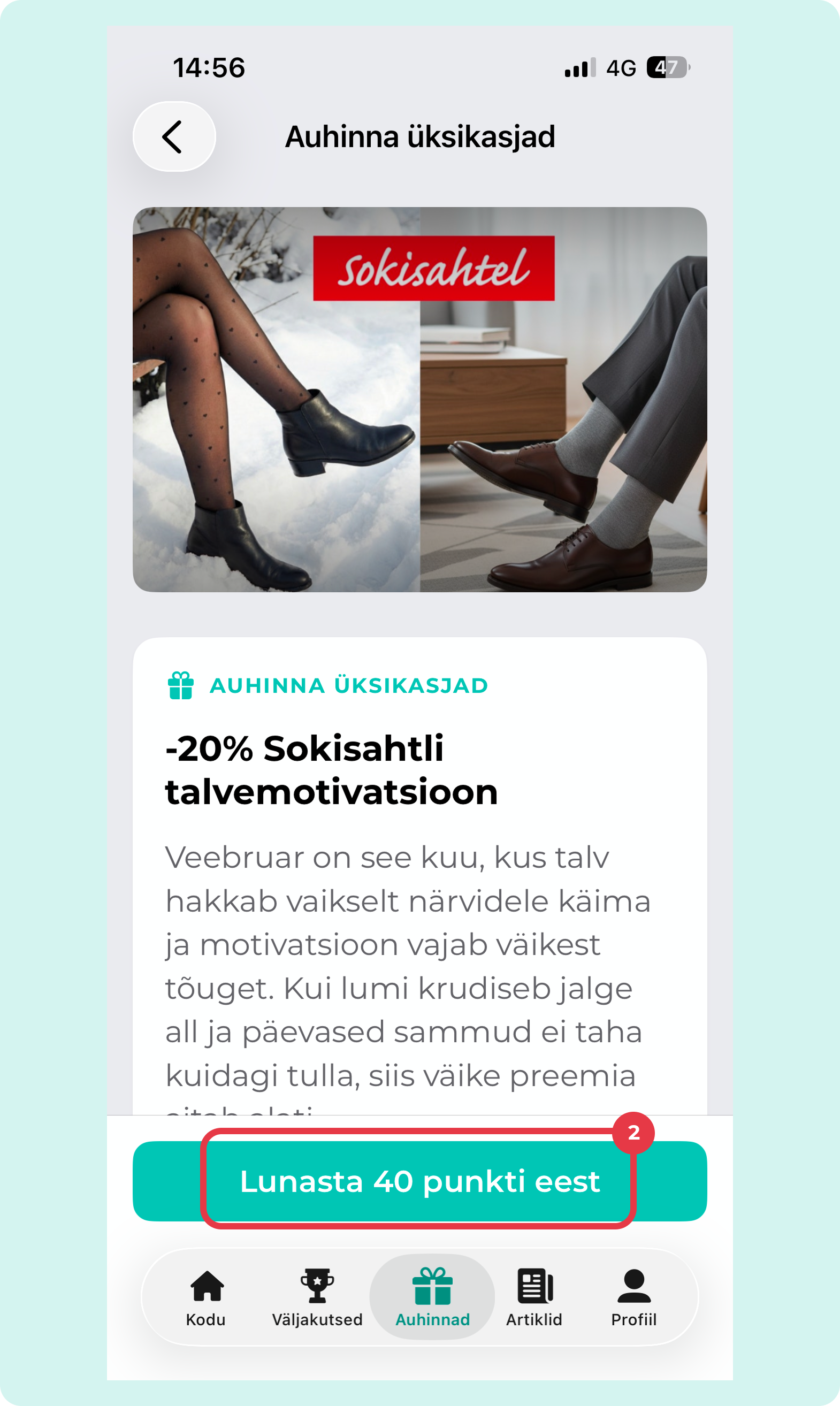
- Lunastuksen jälkeen palkinto siirretään "Omat palkinnot" -osioon, josta löydät lahjakoodin. Saat myös ostovahvistuksen sähköpostitse (lahjakoodin kanssa).
Haasteeseen osallistuminen:
- Liity haluamaasi haasteeseen sovelluksessa
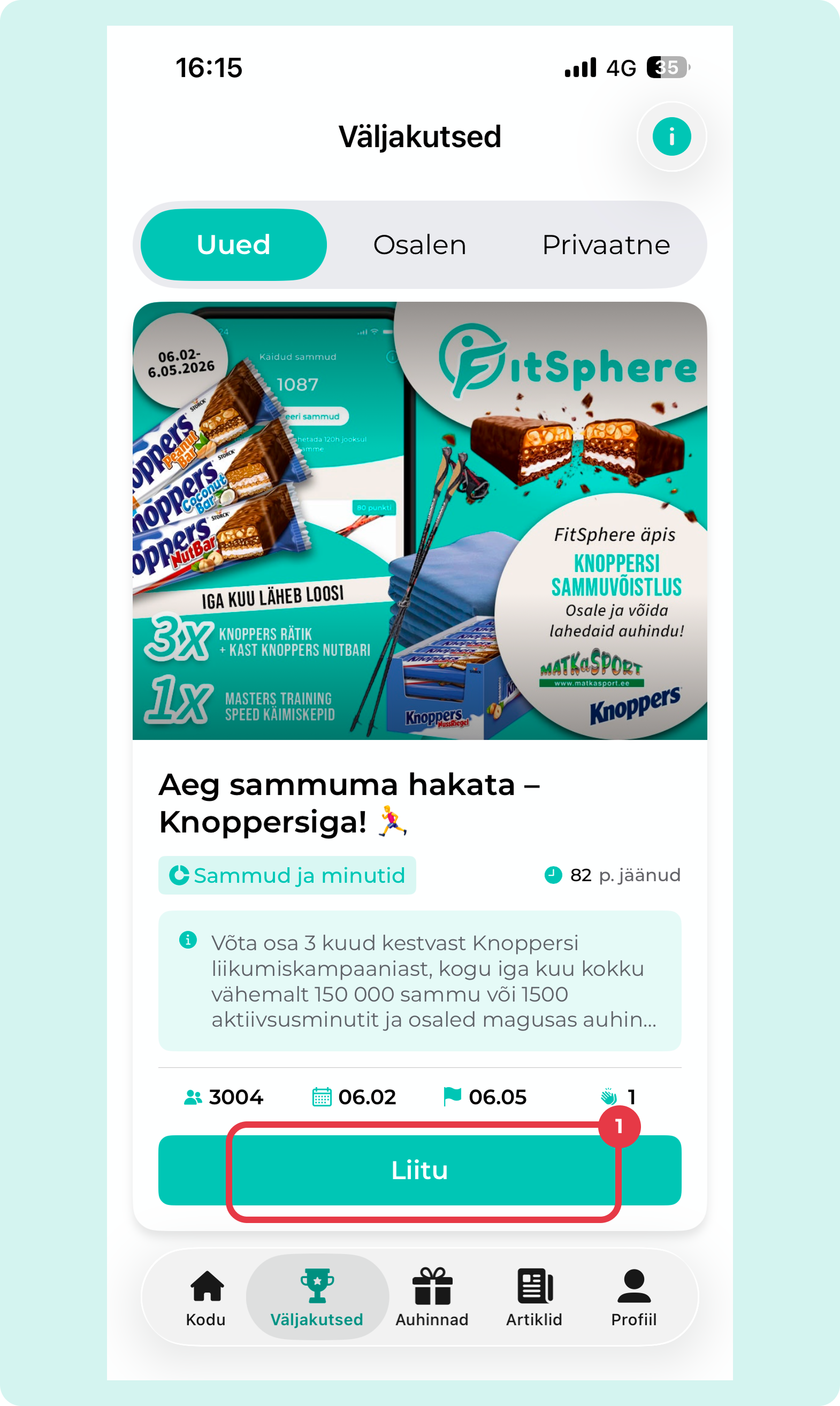
- Jokaisella haasteella on oma tavoitteensa: askeleet, askeleet ja minuutit, matka

- Synkronoi aktiivisuutesi säännöllisesti (vähintään kerran 150 tunnissa) sovelluksen kotisivulla – vain liittymisen jälkeen tallennetut aktiivisuudet lasketaan mukaan.

Voit osallistua useisiin kilpailuihin samanaikaisesti – kaikki rekisteröidyt aktiviteetit lasketaan mukaan.
Yksityiseen haasteeseen liittyminen:
- Selaa kotisivun alaosaan, jossa on "Yksityinen haaste" -osio.

- Uudessa ikkunassa on syöttökenttä, johon voit kirjoittaa yksityisen koodin. Paina "Liity"-painiketta

Saat yksityisen koodin organisaatiosi yhteyshenkilöltä. Kun olet vahvistanut koodin, voit tarkastella yrityksesi haasteita ja liittyä niihin.
Etkö löytänyt etsimääsi vastausta?
Varmista, että olet ladannut FitSphere-sovelluksen uusimman päivityksen.

