


FitSphere palīdzības centrs
Atrodiet atbildes uz visbiežāk uzdotajiem jautājumiem.
Kas ir Health Connect?
Health Connect ir bezmaksas Google lietotne, kas darbojas tikai Android tālruņos.
Tā darbojas šādi: Jūsu pulkstenis → Pulksteņa lietotne → Health Connect → FitSphere
Jūsu pulkstenis vāc datus par soļiem un aktivitāti. Pulksteņa lietotne nosūta šos datus Health Connect. Health Connect pēc tam tos nosūta FitSphere.
Health Connect neaizstāj jūsu pulksteņa lietotni. Tā vienkārši ļauj lietotnēm droši un konfidenciāli dalīties ar veselības datiem. Visi dati paliek jūsu tālrunī.
Vai man ir jāinstalē Health Connect?
Tas atkarīgs no jūsu Android versijas.
- Android 14 vai jaunāka versija — Health Connect jau ir iebūvēta jūsu tālrunī. To var atrast iestatījumos.
- Android 9, 10, 11, 12 vai 13 — instalējiet Health Connect no Google Play veikala.
- Android 8 vai vecāka versija — diemžēl Health Connect nav pieejams jūsu tālrunim.
Kā savienot pulksteni ar FitSphere, izmantojot Health Connect?
Izmantojiet šo opciju, ja vēlaties, lai visas jūsu veselības aplikācijas dalītos ar datiem vienā vietā.
1. solis — Pārliecinieties, ka Health Connect ir pieejams jūsu tālrunī
- Android 14+: jau instalēts. Atveriet iestatījumus un meklējiet “Health Connect”
- Android 9–13: lejupielādējiet Health Connect no Google Play
2. solis — ieslēdziet sinhronizāciju pulksteņa lietotnē
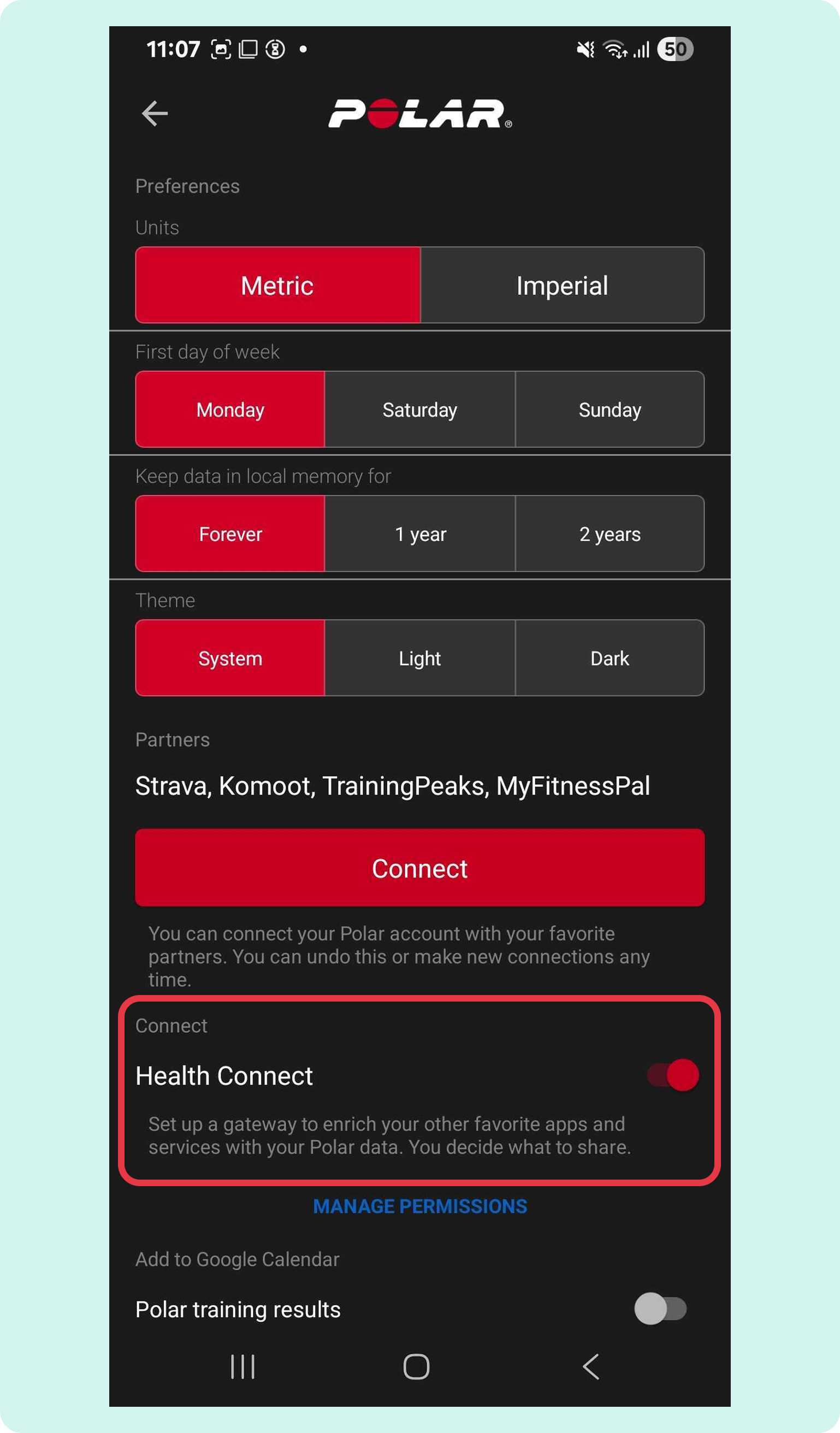
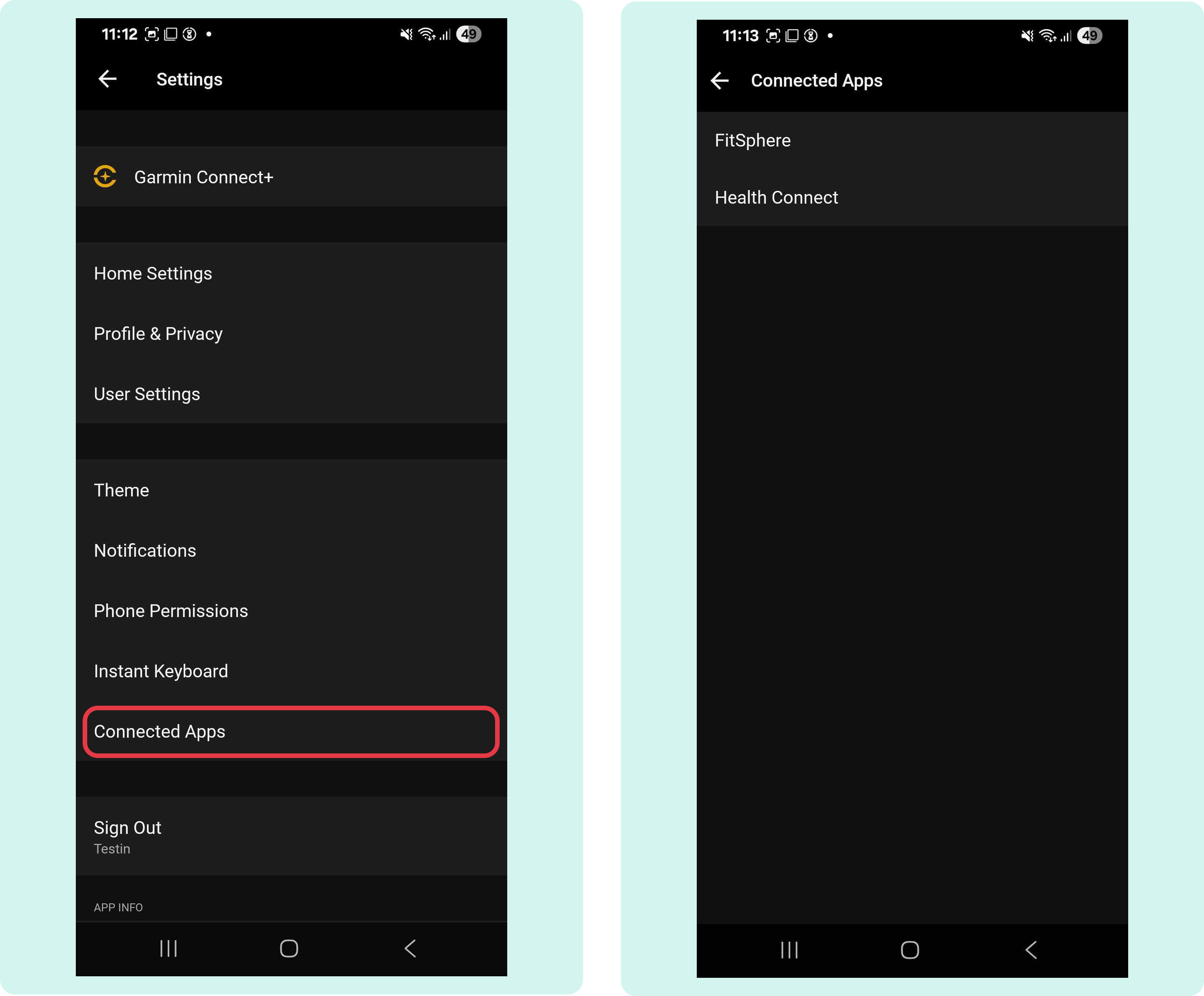
Atveriet pulksteņa lietotni un ieslēdziet Health Connect sinhronizāciju. Lai atrastu šo iestatījumu katrā lietotnē, skatiet ekrānuzņēmumus zemāk.
- Polar
- Garmin
- Fitbit

- Google Fit

- Suunto
- Efektīvākā metode ir izmantot Google Play pieejamo Health Sync lietojumprogrammu, lai savienotu datus starp Suunto lietojumprogrammu un Health Connect (jo Suunto nav tiešas, nativās integrācijas ar Health Connect).
3. solis — Savienojiet Health Connect ar FitSphere
- Atveriet FitSphere lietotni
- Iet uz Settings → Connections
- Izvēlieties Health Connect
- Atļaujiet FitSphere lasīt jūsu soļu datus
- Pieskarieties FitSphere lietotnes cilnei „Profils”, pēc tam pieskarieties augšējā stūrī esošajai zobrata ikonei, lai atvērtu iestatījumus.

- Atrodiet „Savienojumi” iestatījumu izvēlnē un pieskarieties tam.

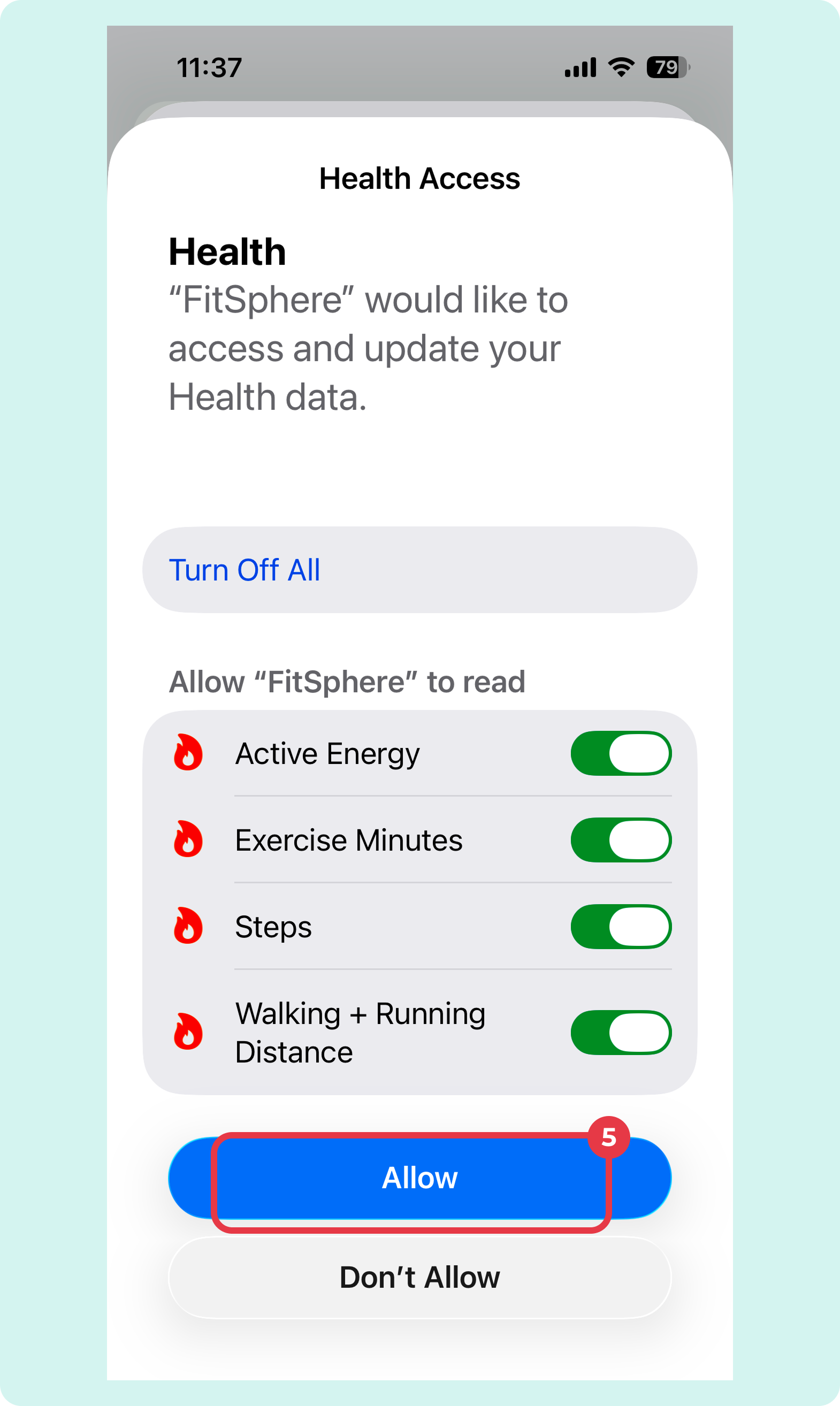
- Izvēlieties Apple Health un “Savienot“.

- Lai nodrošinātu FitSphere lietotnes pilnīgu funkcionalitāti ar Apple Health, izvēlieties “Turn On All” (Ieslēgt visu) un apstipriniet, noklikšķinot uz “Allow” (Atļaut), lai pabeigtu autorizācijas procesu.
Sinhronizācija var nenotikt uzreiz, tādēļ, ja jūsu aktivitātes dati netiek atjaunināti uzreiz, lūdzu, pagaidiet dažas minūtes un pārbaudiet atkārtoti.
- Pieskarieties FitSphere lietotnes cilnei „Profils”, pēc tam pieskarieties augšējā stūrī esošajai zobrata ikonei, lai atvērtu iestatījumus.
- Atrodiet „Savienojumi” iestatījumu izvēlnē un pieskarieties tam.
- Izvēlieties Fitbit un “Savienot“.

- Jūs tiksiet pāradresēts uz Fitbit pieteikšanās lapu. Ievadiet savu Fitbit konta informāciju un pieteikties.

- Lai nodrošinātu FitSphere lietotnes pilnīgu funkcionalitāti ar Fitbit, izvēlieties “Allow All” un apstipriniet, noklikšķinot uz pogas “Allow“, lai pabeigtu autorizācijas procesu.

Sinhronizācija var nenotikt uzreiz, tādēļ, ja jūsu aktivitātes dati netiek atjaunināti uzreiz, lūdzu, pagaidiet dažas minūtes un pārbaudiet atkārtoti.
- Pieskarieties FitSphere lietotnes cilnei „Profils”, pēc tam pieskarieties augšējā stūrī esošajai zobrata ikonei, lai atvērtu iestatījumus.
- Atrodiet „Savienojumi” iestatījumu izvēlnē un pieskarieties tam.
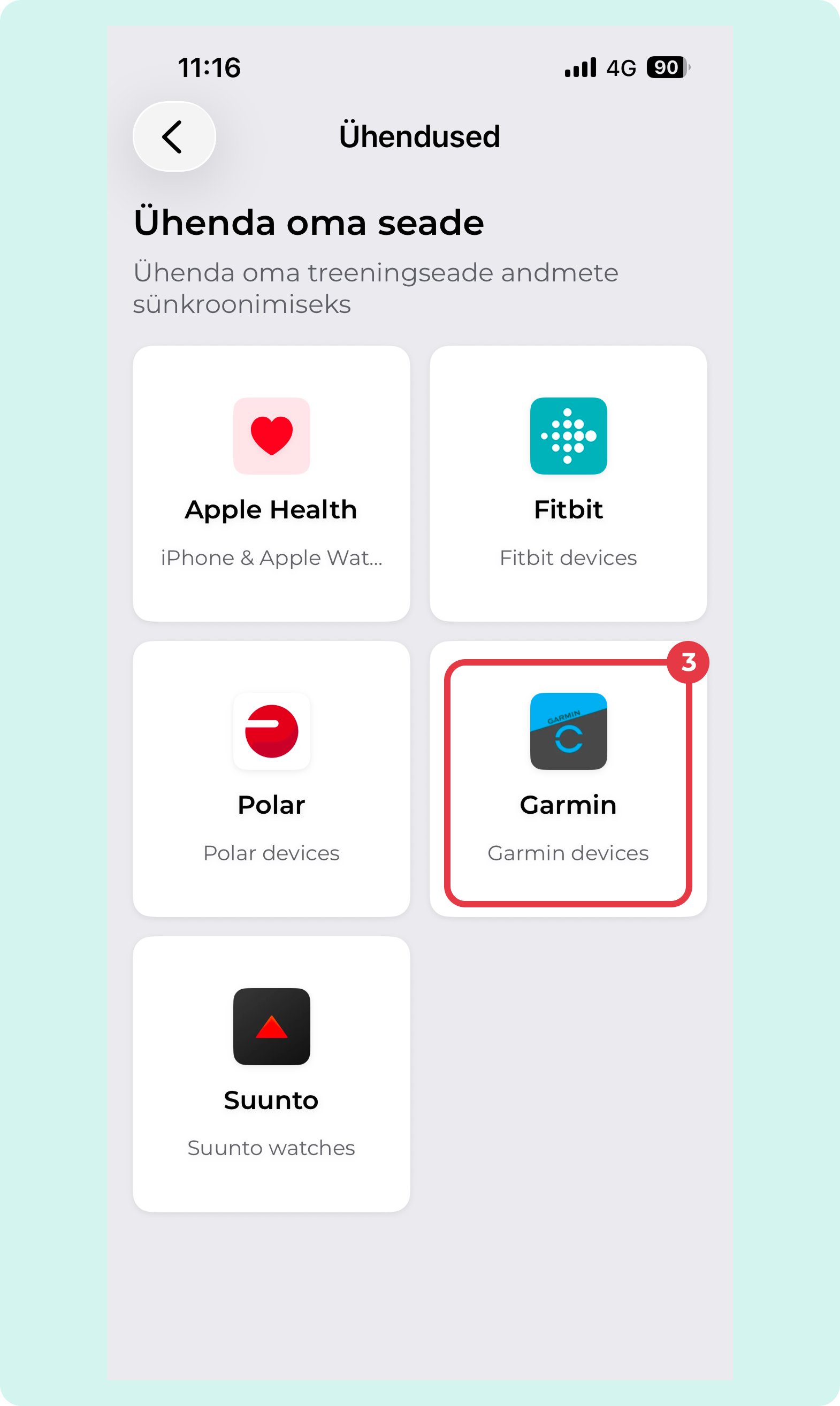
- Izvēlieties Garmin un “Savienot“.
- Jūs tiksiet pāradresēts uz Garmin pieteikšanās lapu. Ievadiet savu Garmin konta informāciju un pieteikties.

- Lai nodrošinātu FitSphere lietotnes pilnīgu funkcionalitāti ar Garmin, atļaujiet visas atļaujas un apstipriniet, noklikšķinot uz pogas „Agree”.

Sinhronizācija var nenotikt uzreiz, tādēļ, ja jūsu aktivitātes dati netiek atjaunināti uzreiz, lūdzu, pagaidiet dažas minūtes un pārbaudiet atkārtoti.
- Pieskarieties FitSphere lietotnes cilnei „Profils”, pēc tam pieskarieties augšējā stūrī esošajai zobrata ikonei, lai atvērtu iestatījumus.
- Atrodiet „Savienojumi” iestatījumu izvēlnē un pieskarieties tam.
- Izvēlieties Polar un “Savienot“.

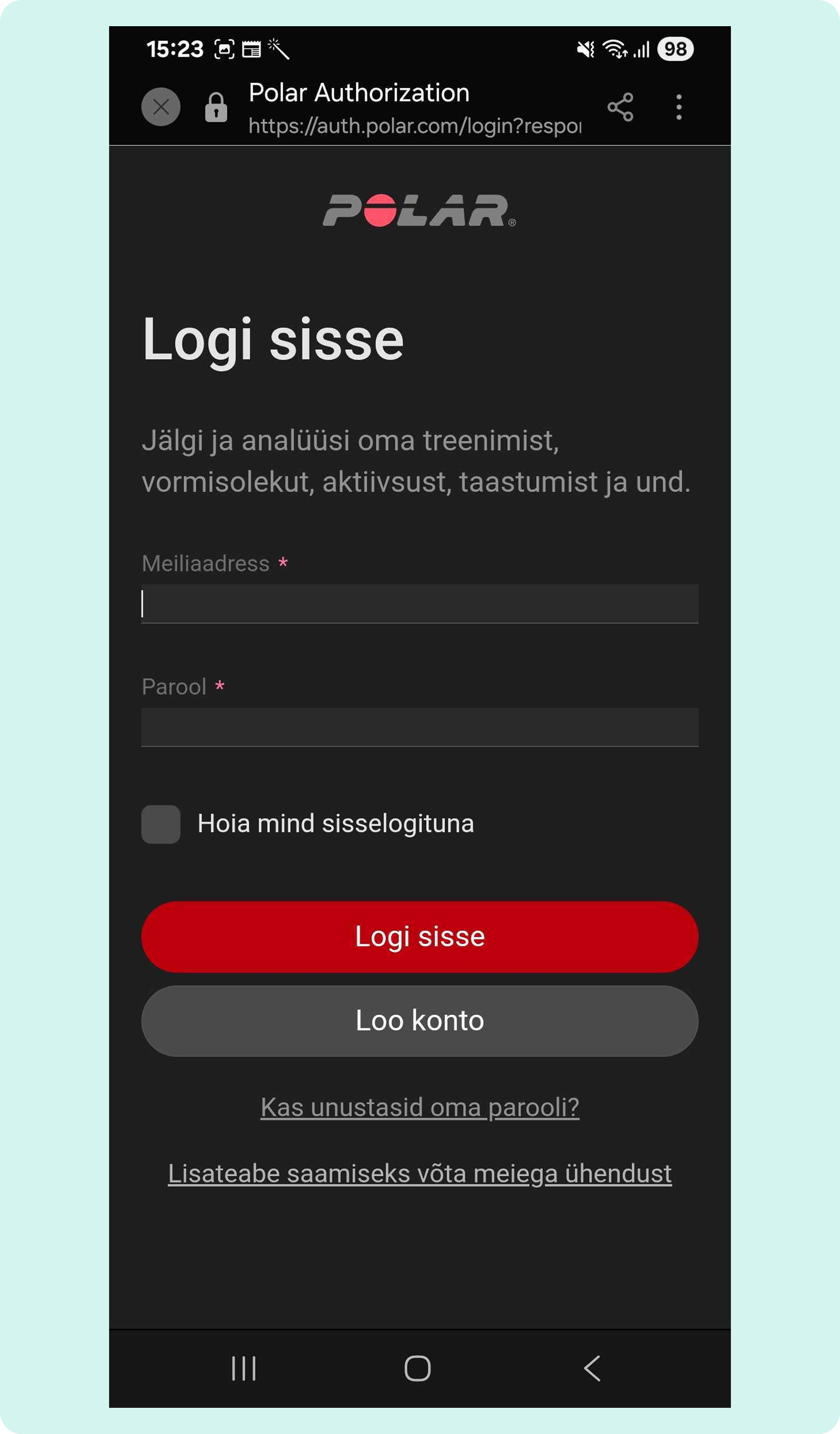
- Jūs tiksiet pāradresēts uz Polar pieteikšanās lapu. Ievadiet e-pasta adresi un paroli, kas saistīta ar jūsu Polar kontu.
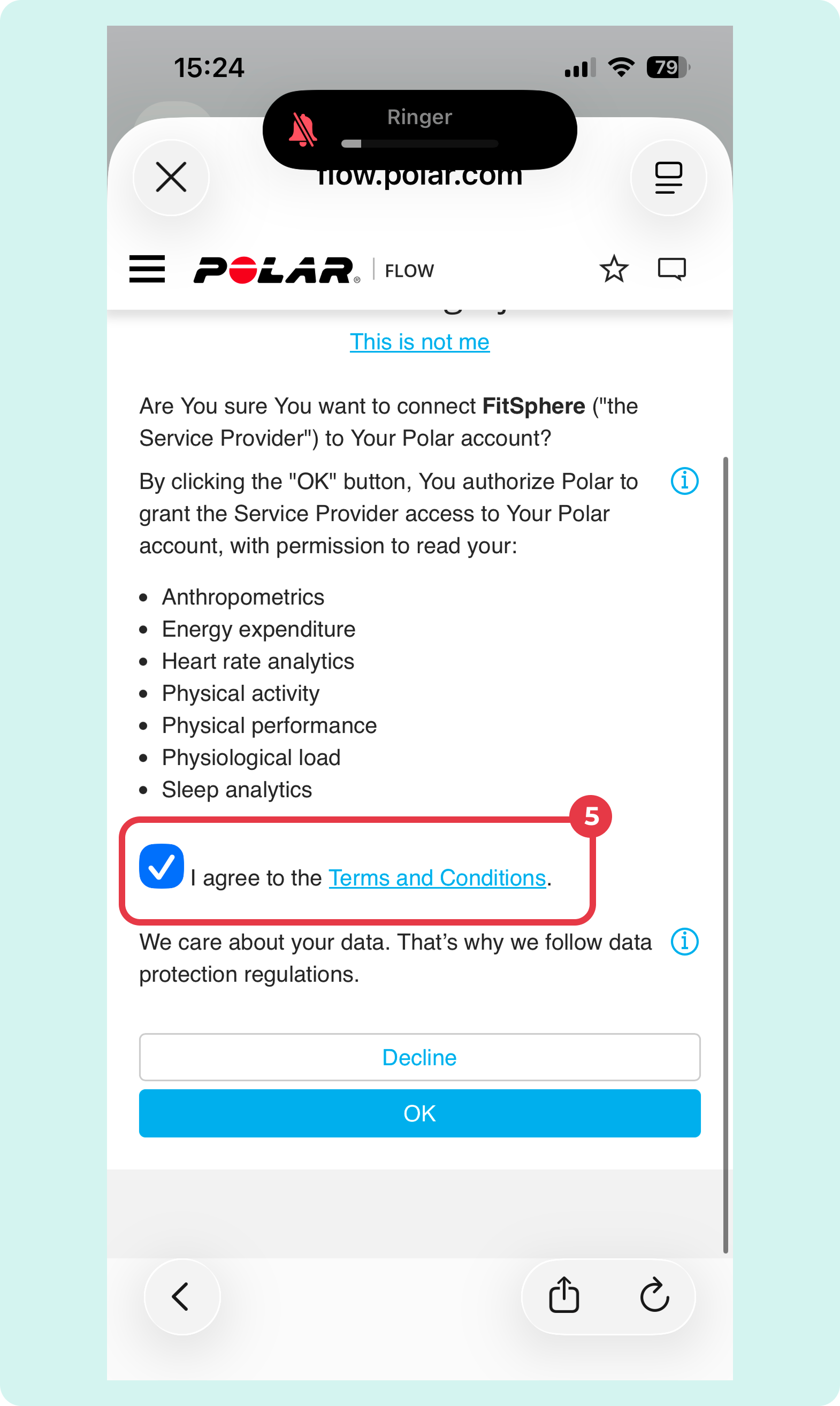
- Pēc pieteikšanās jūs redzēsiet Polar atļauju lapu, kurā tiek lūgta atļauja dalīties ar jūsu datiem ar FitSphere. Izvēlieties “Piekrītu noteikumiem un nosacījumiem” un pēc tam pogu “OK“.
Sinhronizācija var nenotikt uzreiz, tādēļ, ja jūsu aktivitātes dati netiek atjaunināti uzreiz, lūdzu, pagaidiet dažas minūtes un pārbaudiet atkārtoti.
- Pieskarieties FitSphere lietotnes cilnei „Profils”, pēc tam pieskarieties augšējā stūrī esošajai zobrata ikonei, lai atvērtu iestatījumus.
- Atrodiet „Savienojumi” iestatījumu izvēlnē un pieskarieties tam.
- Izvēlieties Suunto un “Savienot“.

- Jūs tiksiet pāradresēts uz Suunto pieteikšanās lapu. Ievadiet e-pasta adresi un paroli, kas saistīta ar jūsu Suunto kontu.
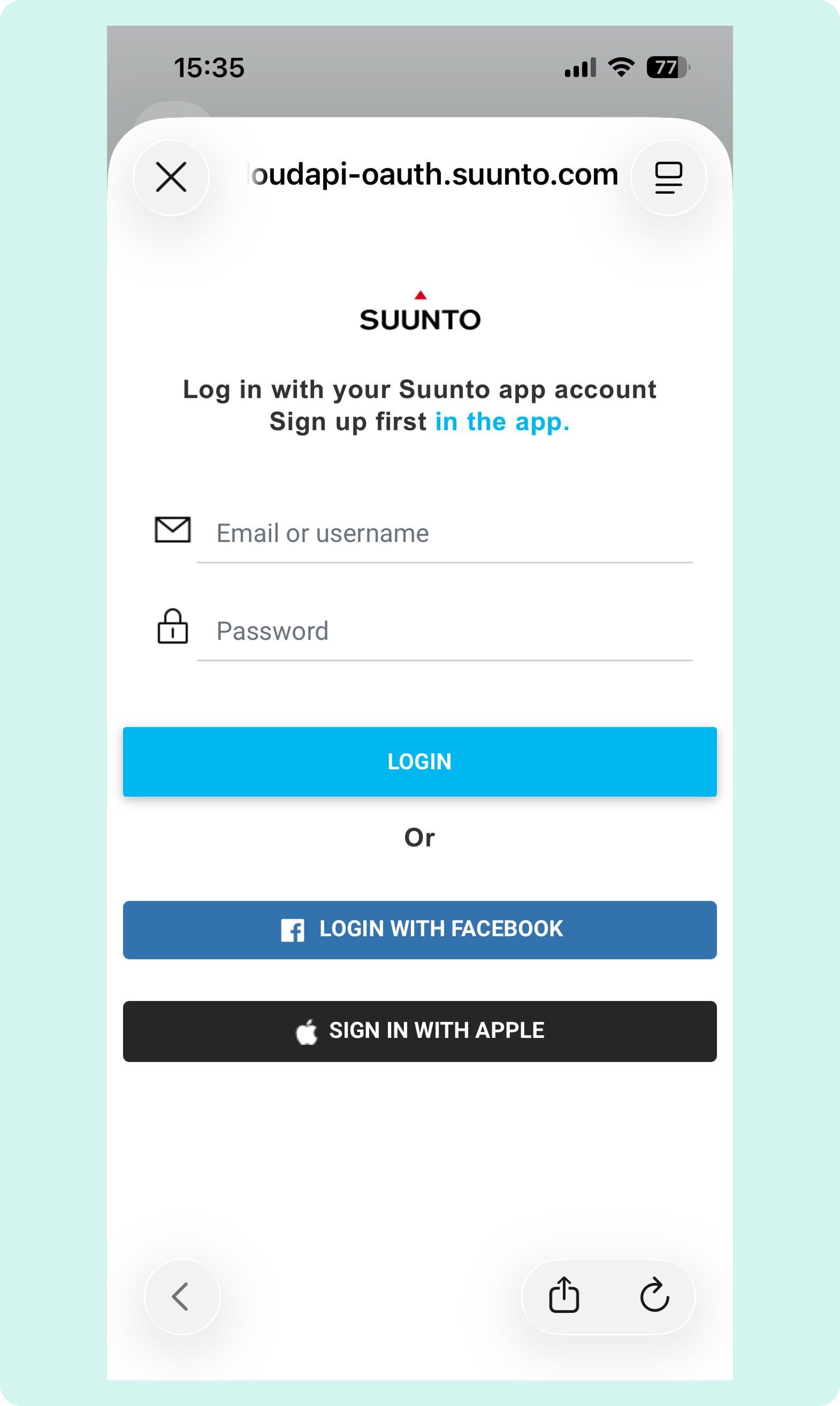
- Lai pilnībā izmantotu lietotni, atļaujiet FitSphere savienoties ar jūsu Suunto kontu, noklikšķinot uz pogas „Authorize”.

Sinhronizācija var nenotikt uzreiz, tādēļ, ja jūsu aktivitātes dati netiek atjaunināti uzreiz, pagaidiet dažas minūtes un pārbaudiet atkārtoti.
- Pieskarieties FitSphere lietotnes cilnei „Profils”, pēc tam pieskarieties augšējā stūrī esošajai zobrata ikonei, lai atvērtu iestatījumus.
- Atrodiet iestatījumu izvēlnē „Savienojumi” un pieskarieties tam.
- Izvēlieties Google Fit un “Savienot“.

- Jūs tiksiet pāradresēts uz Google pieteikšanās lapu. Ievadiet savu Google konta informāciju vai izvēlieties savu kontu no saraksta un pieteikties.

- Pēc pieteikšanās jūs redzēsiet Google atļauju lapu, kurā tiek lūgta atļauja dalīties ar jūsu datiem ar FitSphere. Izvēlieties “Sellect All” un pēc tam noklikšķiniet uz “OK“.

Sinhronizācija var nenotikt uzreiz, tādēļ, ja jūsu aktivitāšu dati netiek atjaunināti uzreiz, pagaidiet dažas minūtes un pārbaudiet atkārtoti.
Mēs apstrādājam personas datus saskaņā ar ES Vispārīgo datu aizsardzības regulu (GDPR). Mēs vācam tikai nepieciešamo informāciju: e-pasta adresi, vārdu (informācijas pieprasījumiem) un tīmekļa vietnes lietošanas statistiku. Jums ir tiesības jebkurā brīdī piekļūt saviem datiem, pieprasīt to labošanu, dzēšanu, apstrādes ierobežošanu vai nodošanu. Lai to izdarītu, lūdzu, nosūtiet savu pieprasījumu uz info@thefitsphere.com.
FitSphere lietotnes valodu var mainīt FitSphere lietotnes iestatījumos. Ir pieejamas 13 dažādas valodas.
- Sākumlapas apakšā noklikšķiniet uz pogas Profils.

- Noklikšķiniet uz zobrata ikonas jūsu profila augšdaļā.

- Iestatījumos atrodiet opciju Valoda sadaļā Konts un izvēlieties atbilstošo valodu.

- Izvēlieties Turpināt izlēkšanas logā, lietotne tiks aizvērta un lietotnes valoda tiks atjaunināta pēc atkārtotas atvēršanas.

Jūs varat pieteikties lietojumprogrammā, izmantojot tikai savu e-pasta adresi un paroli. Ja esat aizmirsis paroli vai vēlaties to mainīt:
- Atveriet lietojumprogrammu un izvēlieties Pieslēgties

- Jaunajā logā izvēlieties “Aizmirsu paroli?“

- Ievadiet savu e-pasta adresi

- Uz Jūsu ievadīto e-pasta adresi tiks nosūtīts e-pasts ar kodu. Ievadiet to un izveidojiet jaunu paroli

FitSphere sinhronizē aktivitātes datus no šādiem avotiem:
- Health Connect
- Google Fit
- Apple Health
- Polar
- Suunto
- Garmin
- Fitbit
Pārliecinieties, ka vismaz viena no šīm lietotnēm ir instalēta un konfigurēta jūsu tālrunī. Android lietotājiem ir pieejama papildu opcija FitSphere Tracker, mūsu iebūvētais soļu skaitītājs.
Aktivitātes dati tiek sinhronizēti un parādīti, kad jūsu viedierīce ir pareizi konfigurēta un jūs nospiežat pogu “Reģistrēt” FitSphere lietojumprogrammā.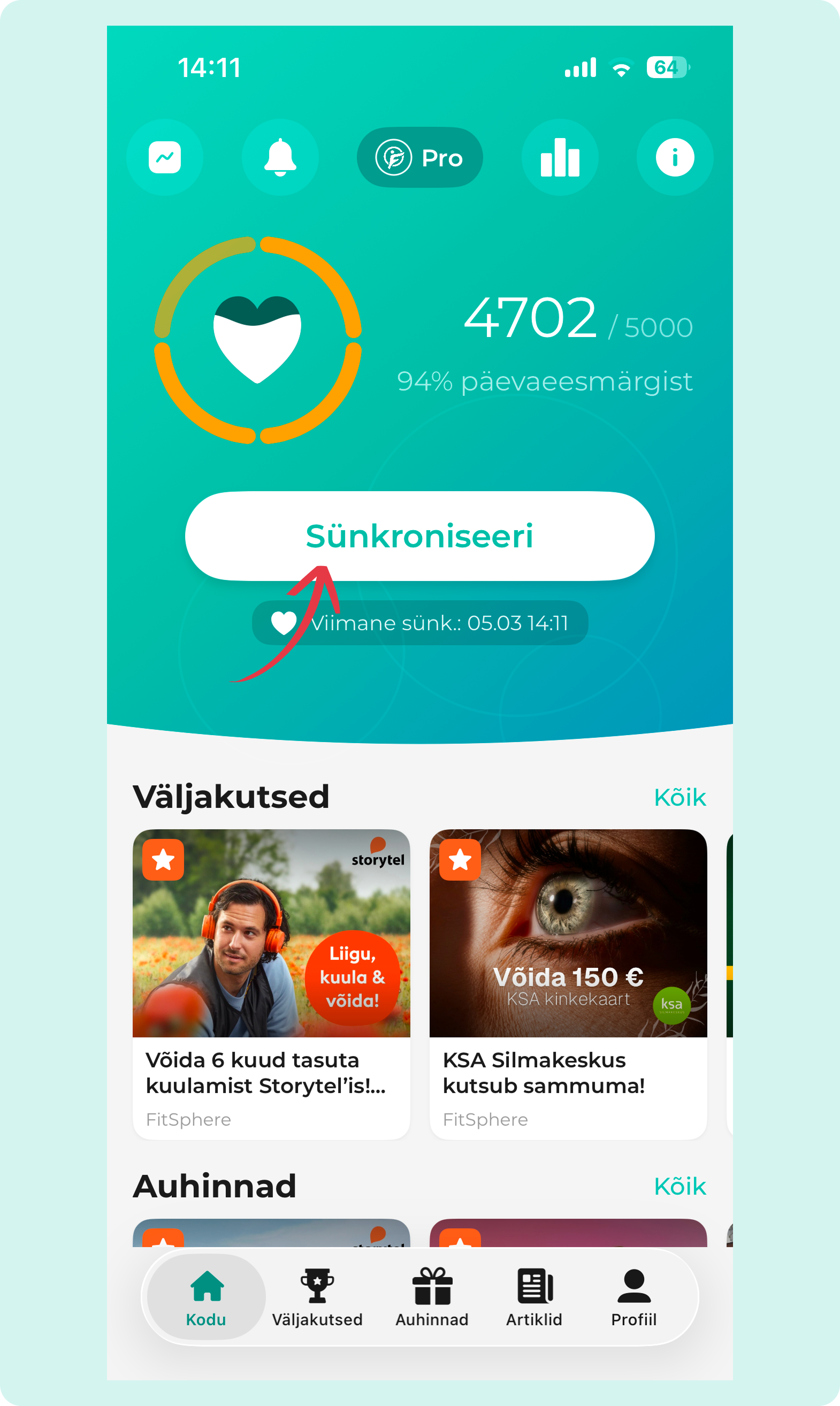
Izņēmums: ja izmantojat Garmin lietotni, vispirms jāsinhronizē aktivitāte Garmin lietotnē un tikai pēc tam sinhronizēt datus FitSphere lietotnē.
FitSphere ļauj izvēlēties savu aktivitāti: iešana, skriešana, riteņbraukšana, skrituļslidošana un slēpošana. Lietotne pati mēra jūsu aktivitāti, tāpēc rezultāti var nedaudz atšķirties no Google Fit un Apple Health datiem.
Svarīgi zināt: lai krātu punktus un piedalītos sacensībās, izmantojiet automātiskos datus sākumlapā; aktivitātes ir funkcija personīgai uzskaitei. Lai iegūtu precīzus rezultātus, izslēdziet baterijas taupīšanas režīmu un atļaujiet FitSphere piekļūt jūsu atrašanās vietai.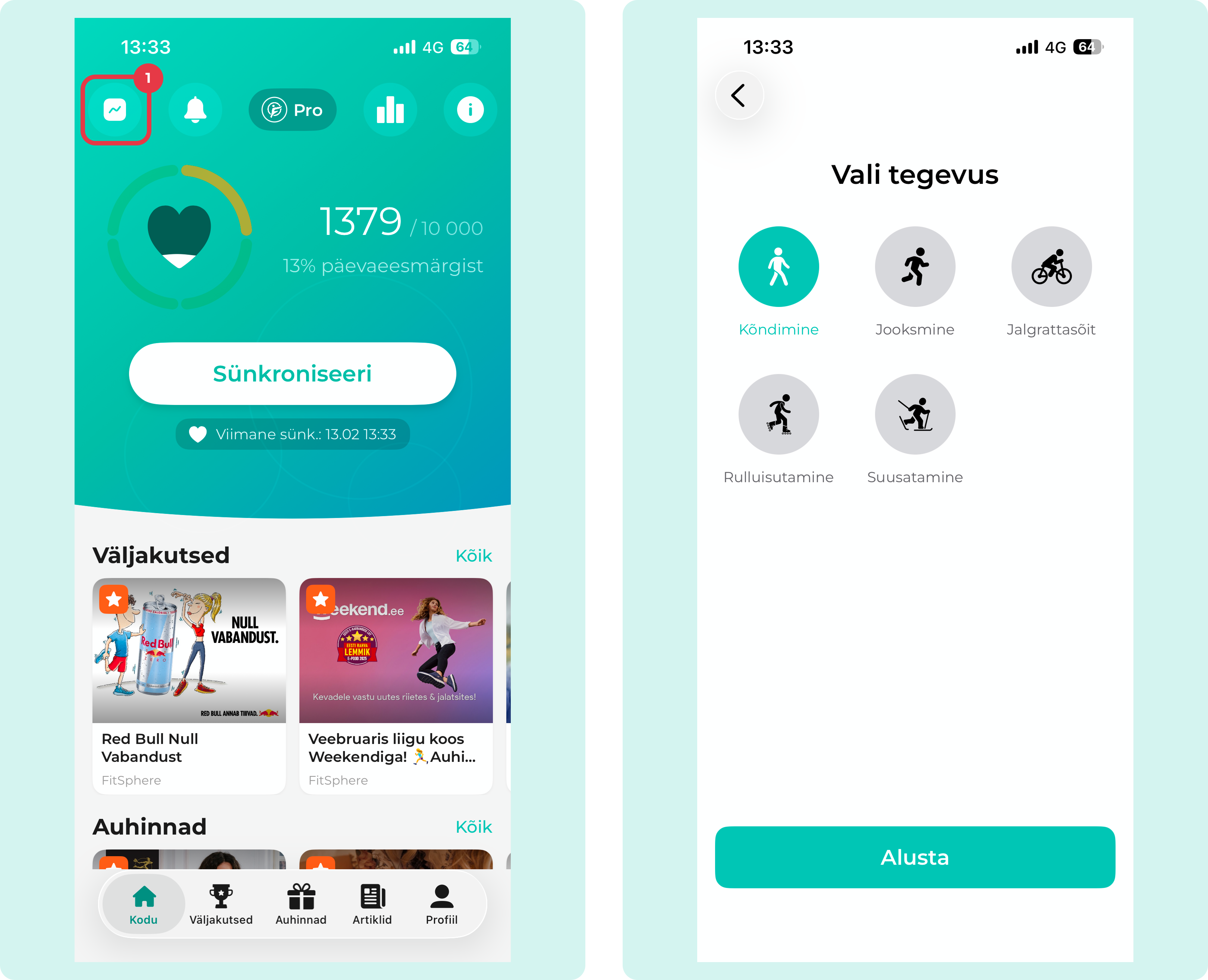
Aktīvo minūšu aprēķins ir atkarīgs no izmantotās ierīces:
- Polar – aktivitātes intensitāte un ilgums
- Garmin – vidējas/intensīvas intensitātes aktivitātes
- Fitbit – uz sirdsdarbības ātrumu balstītas aktīvās zonas minūtes
- Suunto – uz sirdsdarbības ātrumu balstītas aktīvās zonas minūtes
- Apple Watch – treniņa minūtes (ātrākas par strauju iešanu vai augstāks sirdsdarbības ātrums)
- Google Fit / Apple Health – neskaita neatkarīgi – nepieciešama viedpulksteņa vai treniņu aplikācijas savienojums
Kaloriju patēriņa dati ir iegūti no Polar, Garmin, Fitbit, Suunto, Apple Health un Google Fit lietotnēm. Tie tiek aprēķināti, pamatojoties uz aktivitātes intensitāti, sirdsdarbības ātrumu un lietotāja profilu (dzimums, vecums, augums, svars, treniņu veids). FitSphere aprēķina tikai aktīvās kalorijas, nevis kopējo dienas enerģijas patēriņu.
Garmin, Fitbit, Suunto, Apple Health un Google Fit automātiski pārraida attāluma datus fonā – nav nepieciešama atsevišķa mērījumu aktivizēšana.
Izņēmums: Polar pārraida tikai attālumu, kas uzkrāts ar funkciju “izsekošana”.
Ja redzat sinhronizācijas kļūdu vai servera kļūdu (kā parādīts attēlā), veiciet tālāk norādītās darbības.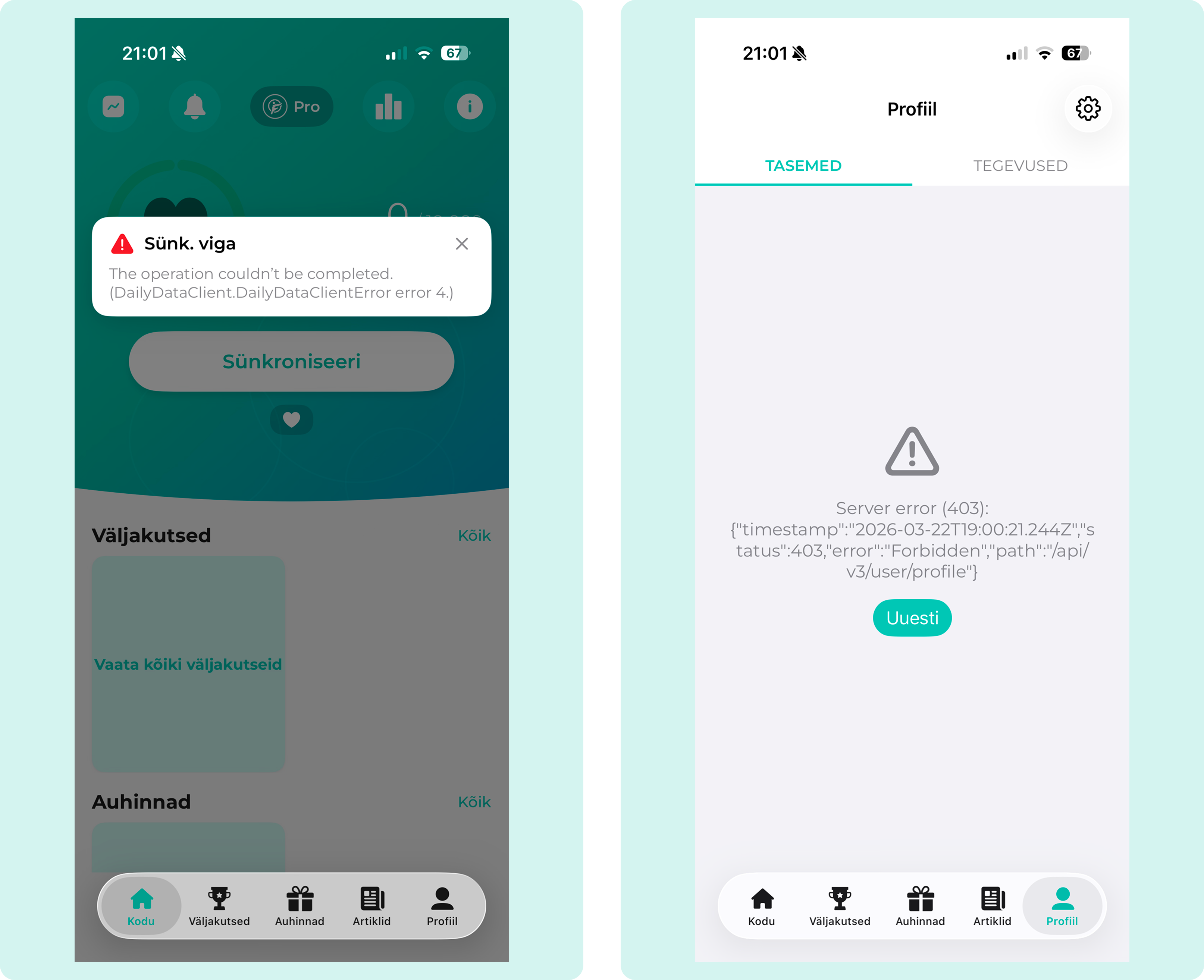
1. darbība. Izrakstieties un vēlreiz piesakieties
- Izrakstieties no FitSphere lietotnes
- Piesakieties vēlreiz
- Dodieties uz iestatījumiem un vēlreiz atlasiet savu savienoto lietotni
Ja problēma joprojām pastāv, mēģiniet veikt nākamo darbību.
2. darbība. Atkārtoti instalējiet lietotni
- Izdzēsiet FitSphere lietotni no sava tālruņa
- Atkārtoti lejupielādējiet lietotni
- Piesakieties un vēlreiz atlasiet savu savienojumu. Piešķiriet visas nepieciešamās atļaujas savienotajai lietotnei — detalizētus norādījumus skatiet sadaļā “Aprīkojums”
FitSphere lietotne neparāda aktivitāti?
Pārbaudiet šo:
- Pārliecinieties, ka savienotā lietotne (Google Fit, Apple Health vai viedpulksteņa lietotne) parāda aktivitātes datus.
- Ja dati nav redzami, izslēdziet aktivitāšu uzskaiti un pēc tam atkal ieslēdziet to.
- Atveriet FitSphere iestatījumus, atvienojieties no savienotās lietotnes un atkārtoti izveidojiet savienojumu.
- Pārliecinieties, ka savienojoties izvēlaties to pašu kontu, ar kuru esat pieteicies, savienojoties ar lietotni.
Kāpēc FitSphere rāda atšķirīgus aktivitātes rezultātus nekā citas lietotnes?
FitSphere iegūst datus no Google Fit, Apple Health vai viedpulksteņa lietojumprogrammas un piemēro papildu filtru, lai izslēgtu nereālus vai manuāli ievadītus rādītājus. Tāpēc rezultāti var nedaudz atšķirties no citu lietojumprogrammu rezultātiem.
Atšķirības mērījumu rezultātos ir normālas, jo katra lietotne izmanto nedaudz atšķirīgus algoritmus, lai aprēķinātu aktivitāti. Soļu skaits var atšķirties līdz pat 10 % starp lietotnēm.
Galvenie iemesli, kāpēc rezultāti var atšķirties, ir šādi:
- Atšķirīgas aprēķināšanas metodes — katra lietotne izmanto savus unikālos algoritmus, lai noteiktu un filtrētu kustības.
- Ierīču sensori un datu atjaunošanas ātrums — dažas lietotnes atjauno soļu skaitu reālajā laikā, bet citas apstrādā datus periodiski.
Ja pamanāt nelielas atšķirības rezultātos, tas ir pilnīgi normāli un saistīts ar dažādu platformu tehniskajām īpašībām aktivitātes uzskaitē.
Ko darīt, ja nevaru lejupielādēt Google Fit lietotni savā Huawei tālrunī?
Huawei ierīcēm, kurās nav Google Play pakalpojumu, ieteicams izmantot Googlefier lietotni vai citu līdzīgu risinājumu, lai instalētu Google pakalpojumus.
Kāpēc FitSphere neskaita manus soļus manā Android tālrunī?
Risinājumi Android ierīcēm:
- Pārliecinieties, ka ir instalēta Google Fit lietotne
- Google Fit iestatījumos izslēdziet aktivitāšu uzskaiti un pēc tam atkal ieslēdziet to.
- Pārbaudiet tālruņa iestatījumus, lai pārliecinātos, ka Google Fit lietotnei ir visas nepieciešamās atļaujas.
- Pārliecinieties, ka FitSphere un Google Fit izmanto vienu un to pašu Google kontu.
Standarta lietotāji var krāt punktus, lai saņemtu atlīdzību par katru sinhronizēto soli, kilokaloriju, aktivitātes minūti un kilometru.
Pro lietotāji saņem 1,5 reizes vairāk punktu par katru sinhronizēto soli. 1,43 reizes vairāk punktu par katru kilokaloriju, aktīvo minūti un kilometru.
Lai izmantotu atlīdzības:
- Izvēlieties “Atlīdzības” apakšējā navigācijas joslā.

- Izvēlieties vēlamo balvu un noklikšķiniet uz “Izpirkt“.
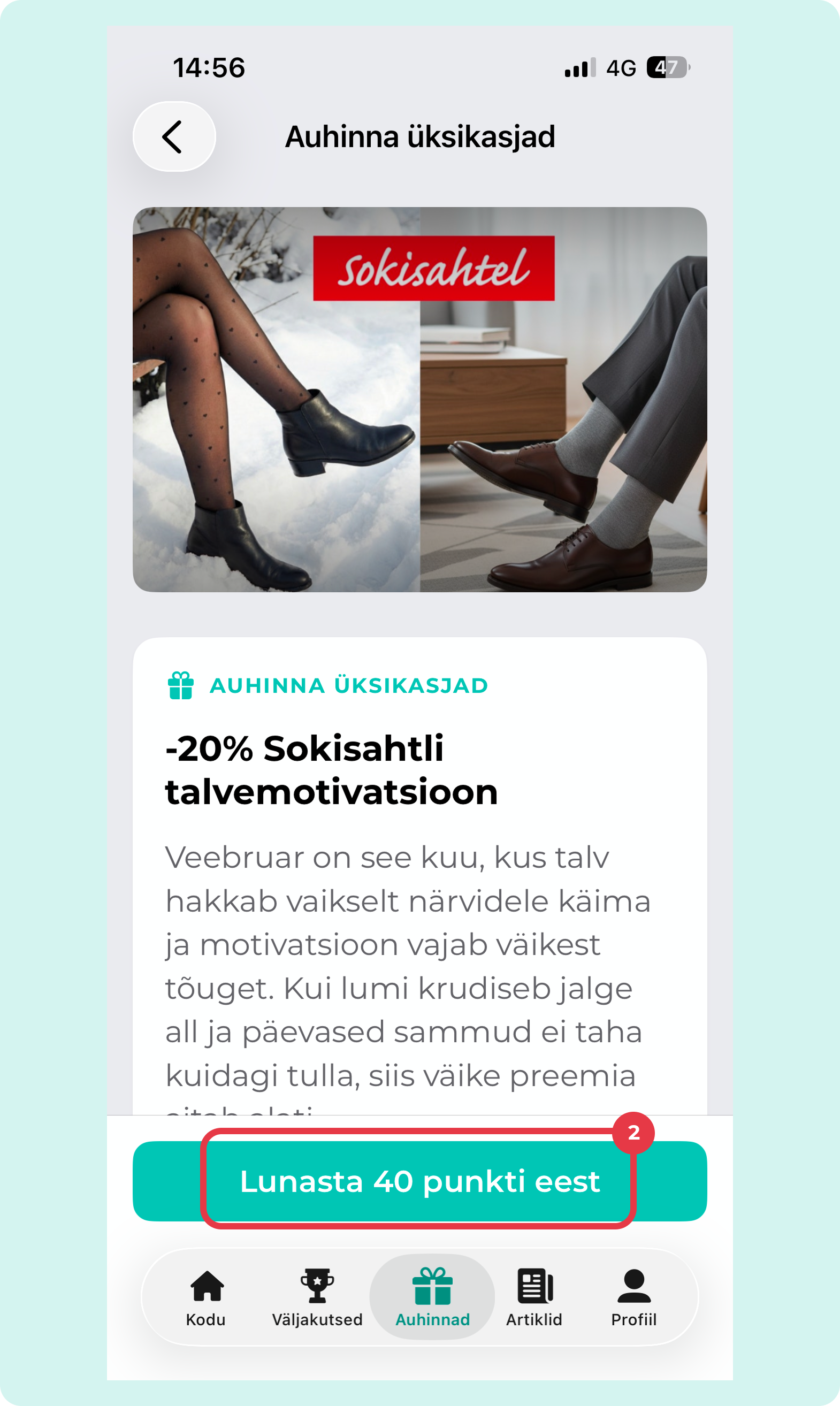
- Pēc izmantošanas balva tiks pārvietota uz sadaļu “Manas atlīdzības“, kur atradīsiet dāvanu kodu. Jūs saņemsiet arī pirkuma apstiprinājumu pa e-pastu (ar dāvanu kodu).
Lai piedalītos izaicinājumā:
- Pievienojieties vēlamajam izaicinājumam lietotnē
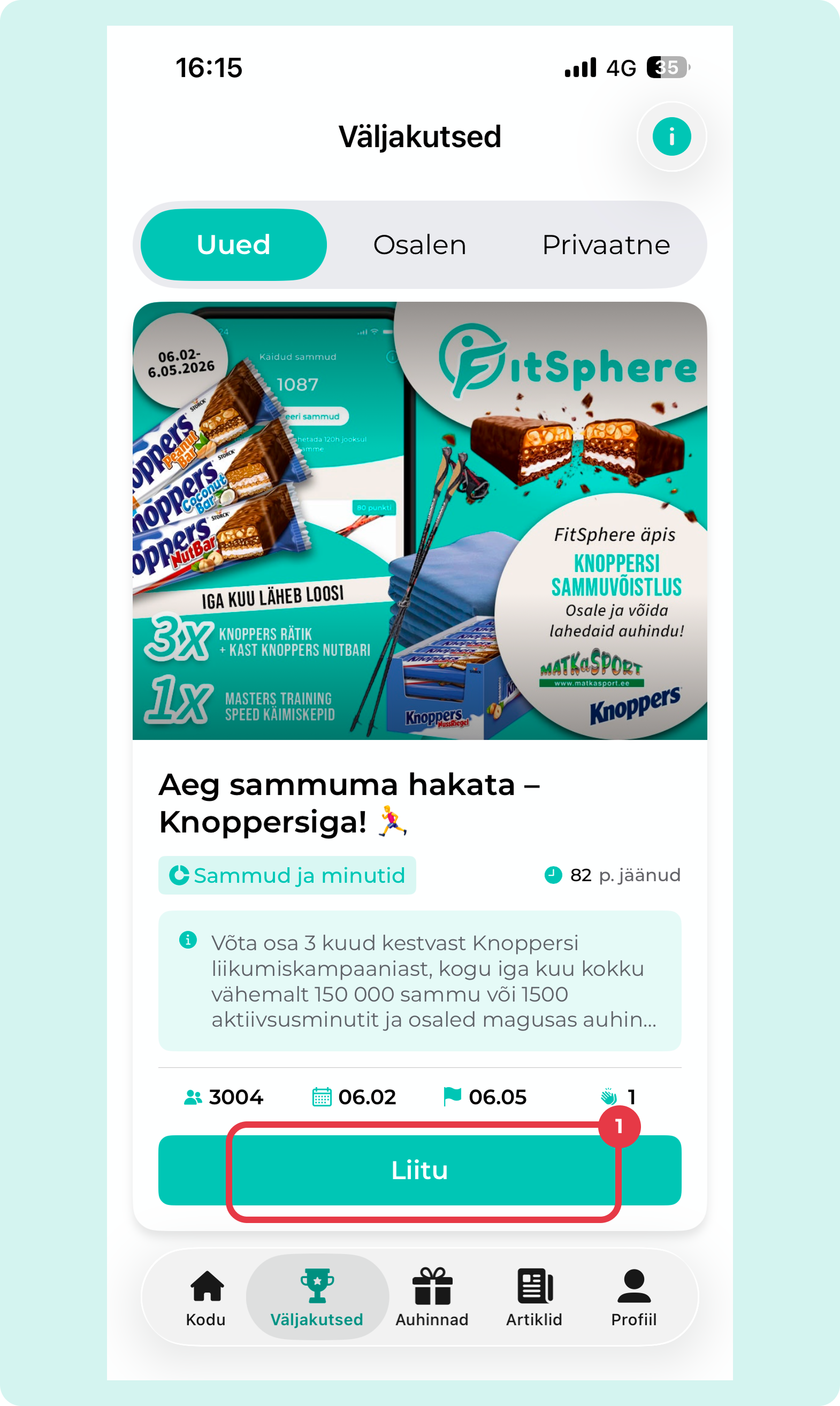
- Katram izaicinājumam ir konkrēts mērķis: soļi, soļi un minūtes, attālums

- Regulāri sinhronizējiet savu aktivitāti (vismaz reizi 150 stundās) lietotnes sākumlapā – tiks uzskaitīta tikai aktivitāte, kas reģistrēta pēc pievienošanās izaicinājumam.

Jūs varat piedalīties vairākās sacensībās vienlaikus – tiks uzskaitīta visa reģistrētā aktivitāte.
Lai pievienotos privātam izaicinājumam:
- Pārvietojieties uz mājas lapas apakšdaļu, kur atradīsiet sadaļu „Privāts izaicinājums”.

- Jaunajā logā atradīsiet ievades lauku, kurā varat ievadīt privāto kodu. Nospiediet pogu „Pievienoties”.

Privāto kodu varat saņemt no savas organizācijas kontaktpersonas. Pēc koda apstiprināšanas varēsiet apskatīt un pievienoties savas uzņēmuma izaicinājumam.
Neatradāt atbildi, ko meklējāt?
Pārliecinieties, ka esat lejupielādējis jaunāko FitSphere atjauninājumu.

