


Служба поддержки FitSphere
Найдите ответы на наиболее часто задаваемые вопросы.
Что такое Health Connect?
Health Connect — это бесплатное приложение от Google, которое работает только на телефонах Android.
Оно работает следующим образом: Ваши часы → Приложение часов → Health Connect → FitSphere
Ваши часы собирают данные о шагах и активности. Приложение часов отправляет эти данные в Health Connect. Health Connect, в свою очередь, передает их в FitSphere.
Health Connect не заменяет приложение часов. Оно просто позволяет приложениям безопасно и конфиденциально обмениваться данными о здоровье. Все данные остаются на вашем телефоне.
Нужно ли мне устанавливать Health Connect?
Это зависит от версии вашего Android.
- Android 14 или более поздние версии — Health Connect уже встроен в ваш телефон. Вы найдете его в настройках.
- Android 9, 10, 11, 12 или 13 — установите Health Connect из магазина Google Play.
- Android 8 или более старая версия — к сожалению, Health Connect недоступен для вашего телефона.
Как подключить свои часы к FitSphere через Health Connect?
Воспользуйтесь этим вариантом, если хотите, чтобы все ваши приложения для здоровья обменивались данными в одном месте.
Шаг 1 — убедитесь, что на вашем телефоне установлен Health Connect
- Android 14+: Уже установлено. Откройте «Настройки» и найдите «Health Connect»
- Android 9–13: Загрузите Health Connect из магазина Google Play
Шаг 2 — включите синхронизацию в приложении для часов
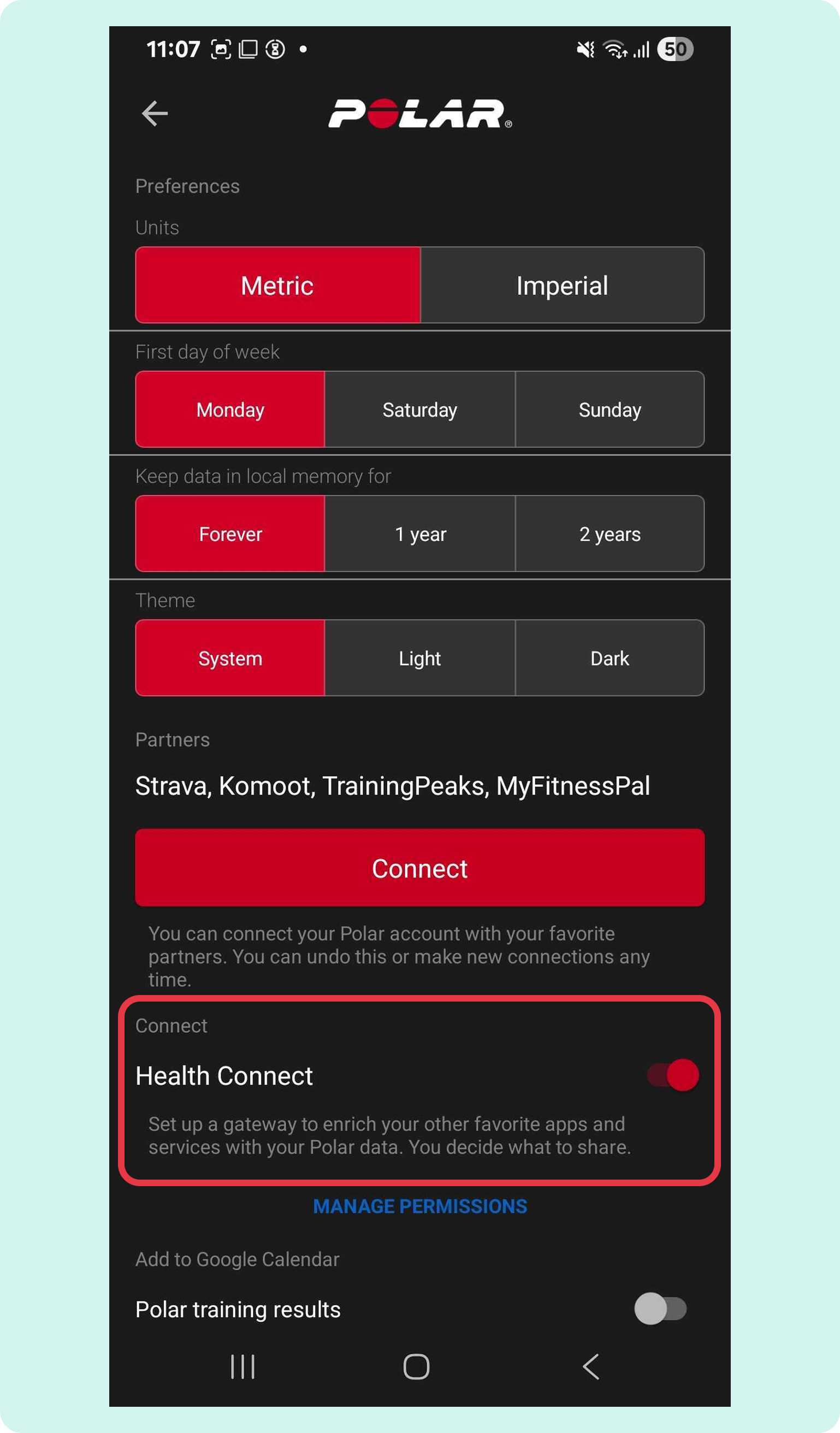
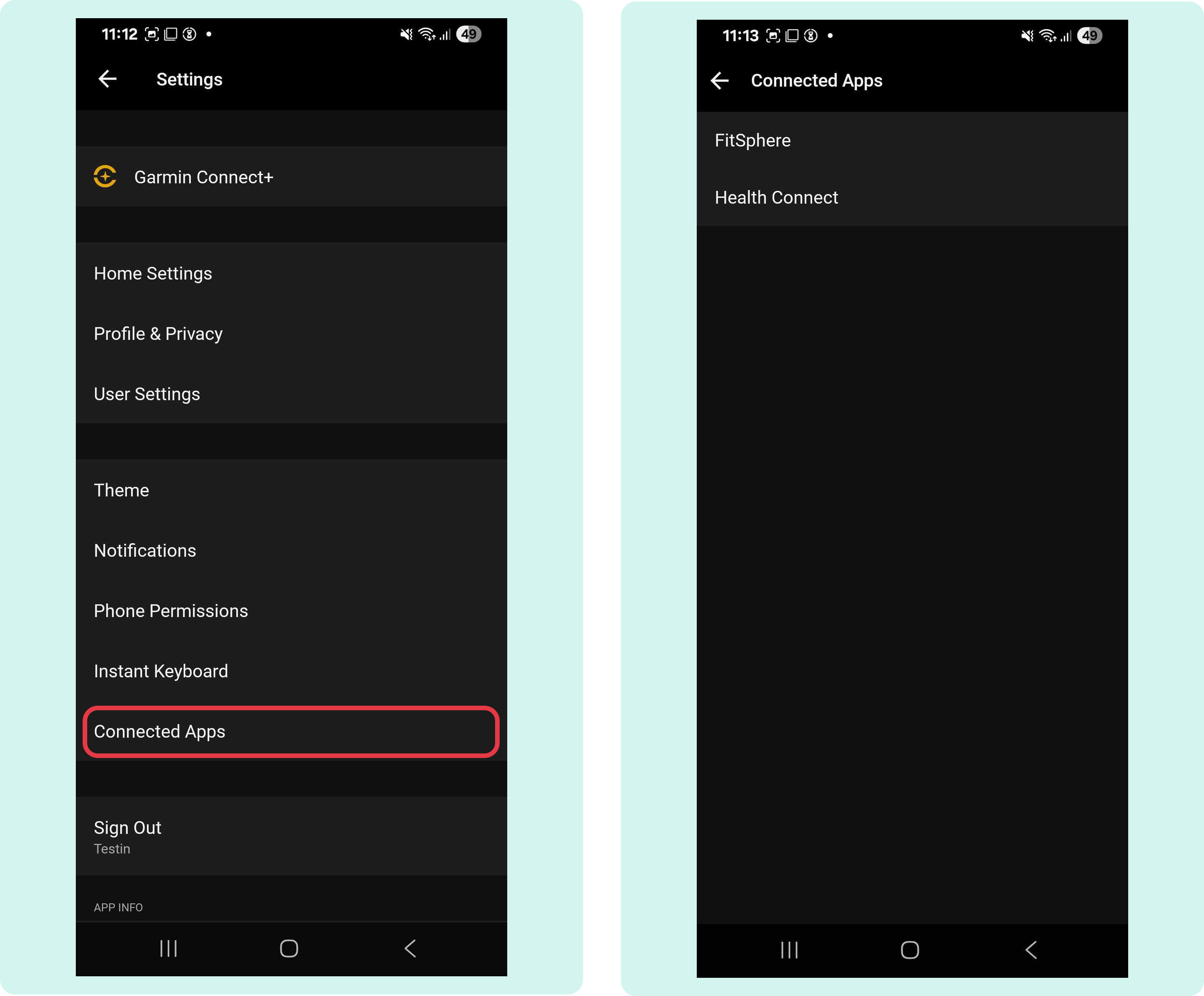
Откройте приложение для часов и включите синхронизацию с Health Connect. Ознакомьтесь со скриншотами ниже, чтобы найти эту настройку в каждом приложении.
- Polar
- Garmin
- Fitbit

- Google Fit

- Suunto
- Наиболее эффективный способ — использовать приложение Health Sync, доступное в магазине Google Play, для синхронизации данных между приложением Suunto и Health Connect (поскольку у Suunto отсутствует прямая, встроенная интеграция с Health Connect)
Шаг 3 — Подключите Health Connect в FitSphere
- Откройте приложение FitSphere
- Перейдите в «Настройки» → «Подключения»
- Выберите Health Connect
- Разрешите FitSphere считывать данные о ваших шагах
- В приложении FitSphere нажмите на вкладку «Профиль», а затем нажмите на значок шестеренки в верхнем углу, чтобы открыть настройки

- Найдите в меню «Настройки» пункт «Подключения» и нажмите на него

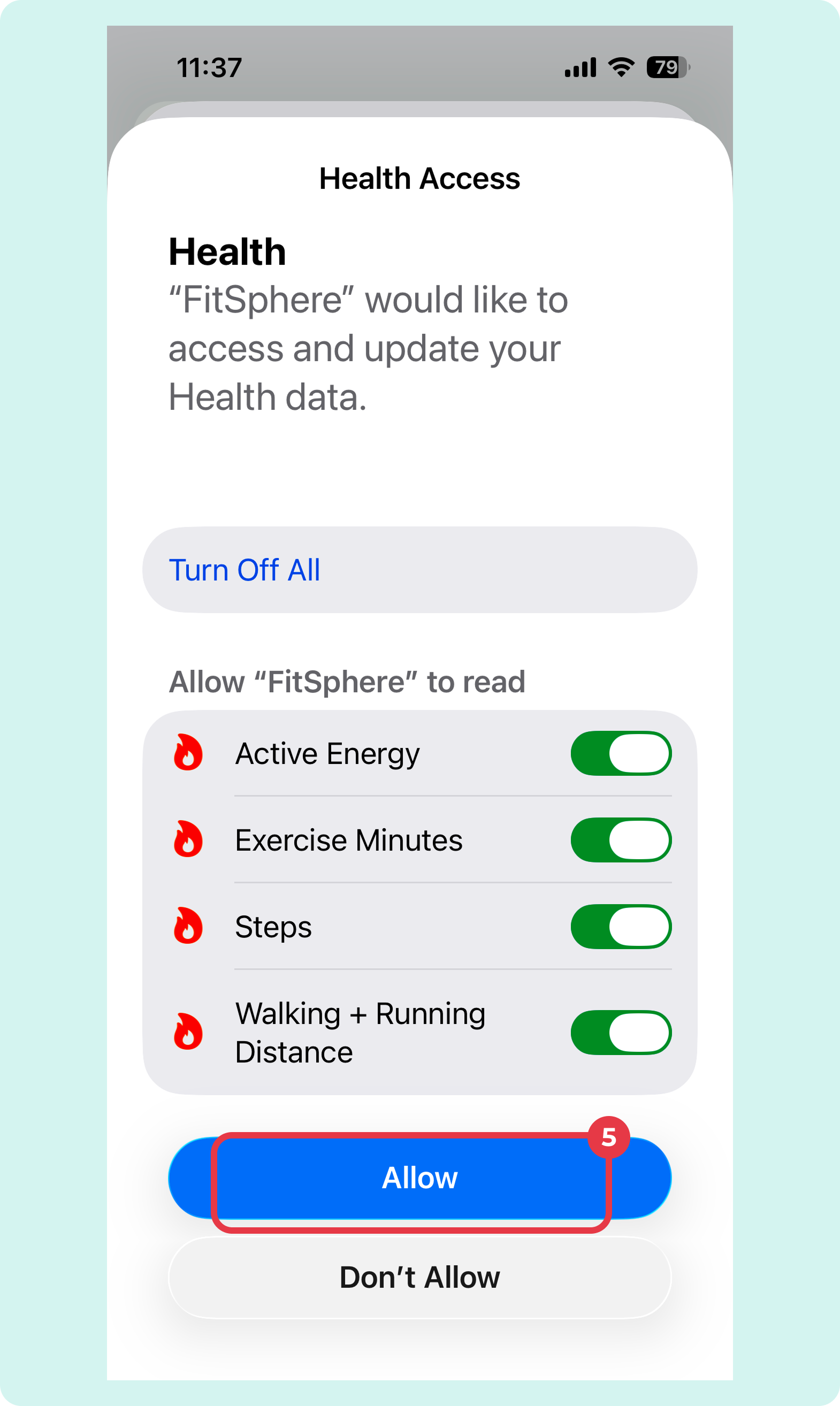
- Выберите Apple Health и «Подключить»

- Чтобы обеспечить полную функциональность приложения FitSphere с вашим Apple Health, выберите «Включить все», а затем подтвердите завершение процесса авторизации, нажав кнопку «Разрешить»
Синхронизация может не произойти сразу, поэтому, если данные о вашей активности не обновляются сразу, подождите несколько минут и проверьте снова.
- В приложении FitSphere нажмите на вкладку «Профиль», а затем нажмите на значок шестеренки в верхнем углу, чтобы открыть настройки
- Найдите в меню настроек пункт «Подключения» и нажмите на него
- Выберите Fitbit и нажмите «Подключить»

- Вы будете перенаправлены на страницу входа в Fitbit. Введите данные своей учетной записи Fitbit и войдите в систему

- Чтобы обеспечить полную функциональность приложения FitSphere с вашим Fitbit, выберите «Разрешить все», а затем подтвердите завершение процесса авторизации, нажав кнопку «Разрешить»

Синхронизация может не произойти сразу, поэтому, если данные о вашей активности не обновляются сразу, подождите несколько минут и проверьте снова.
- В приложении FitSphere нажмите на вкладку «Профиль», а затем нажмите на значок шестеренки в верхнем углу, чтобы открыть настройки
- Найдите в меню «Настройки» пункт «Подключения» и нажмите на него
- Выберите Garmin и «Подключить»
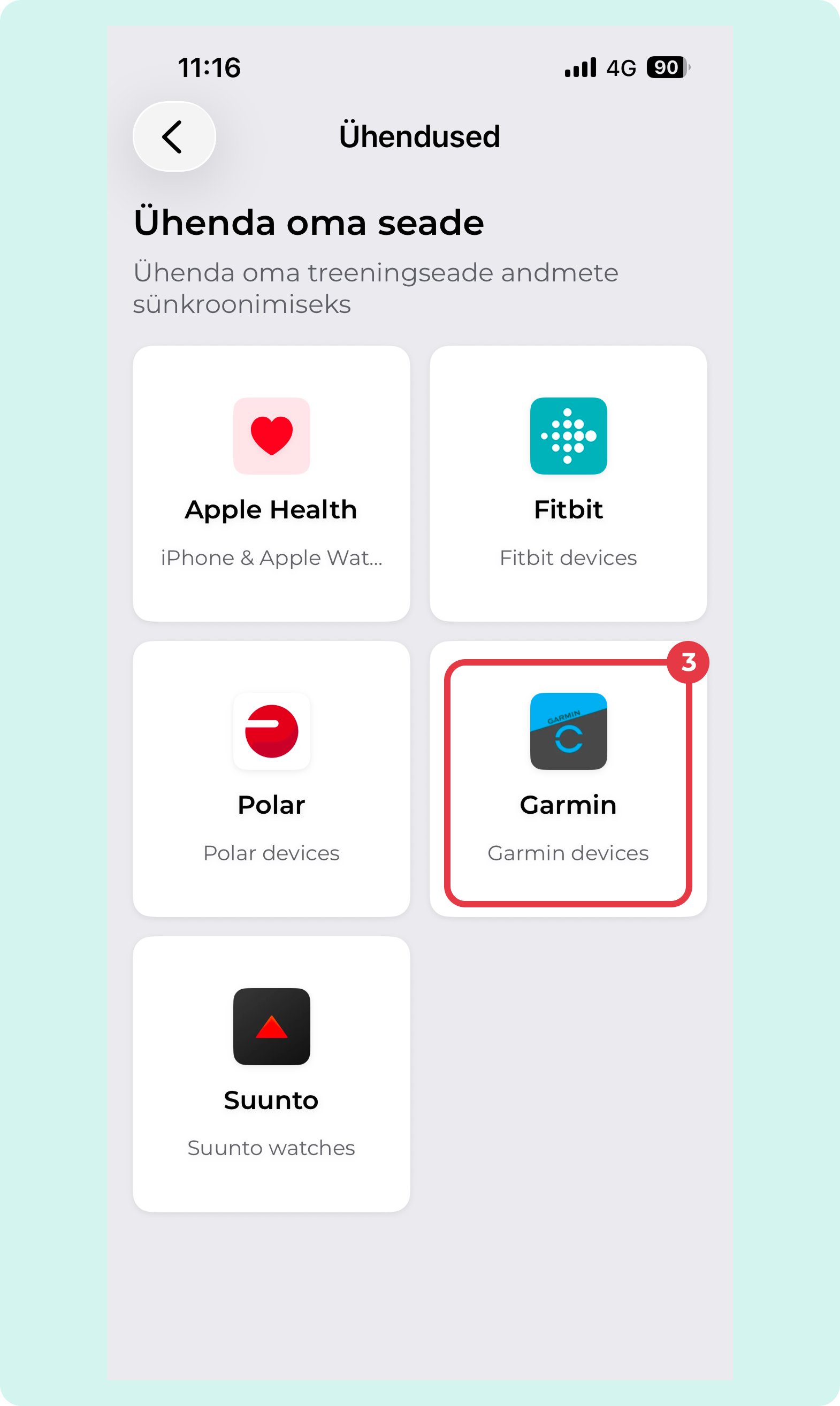
- Вы будете перенаправлены на страницу входа в систему Garmin. Введите данные своей учетной записи Garmin и войдите в систему

- Для обеспечения полной функциональности приложения FitSphere с вашим устройством Garmin разрешите все разрешения, а затем подтвердите, нажав кнопку «Согласен»

Синхронизация может не произойти сразу, поэтому, если данные о вашей активности не обновляются сразу, подождите несколько минут и проверьте снова.
- В приложении FitSphere нажмите на вкладку «Профиль», а затем нажмите на значок шестеренки в верхнем углу, чтобы открыть настройки
- Найдите в меню настроек пункт «Подключения» и нажмите на него
- Выберите Polar и нажмите «Подключить»

- Вы будете перенаправлены на страницу входа в систему Polar. Введите адрес электронной почты и пароль, связанные с вашей учетной записью Polar
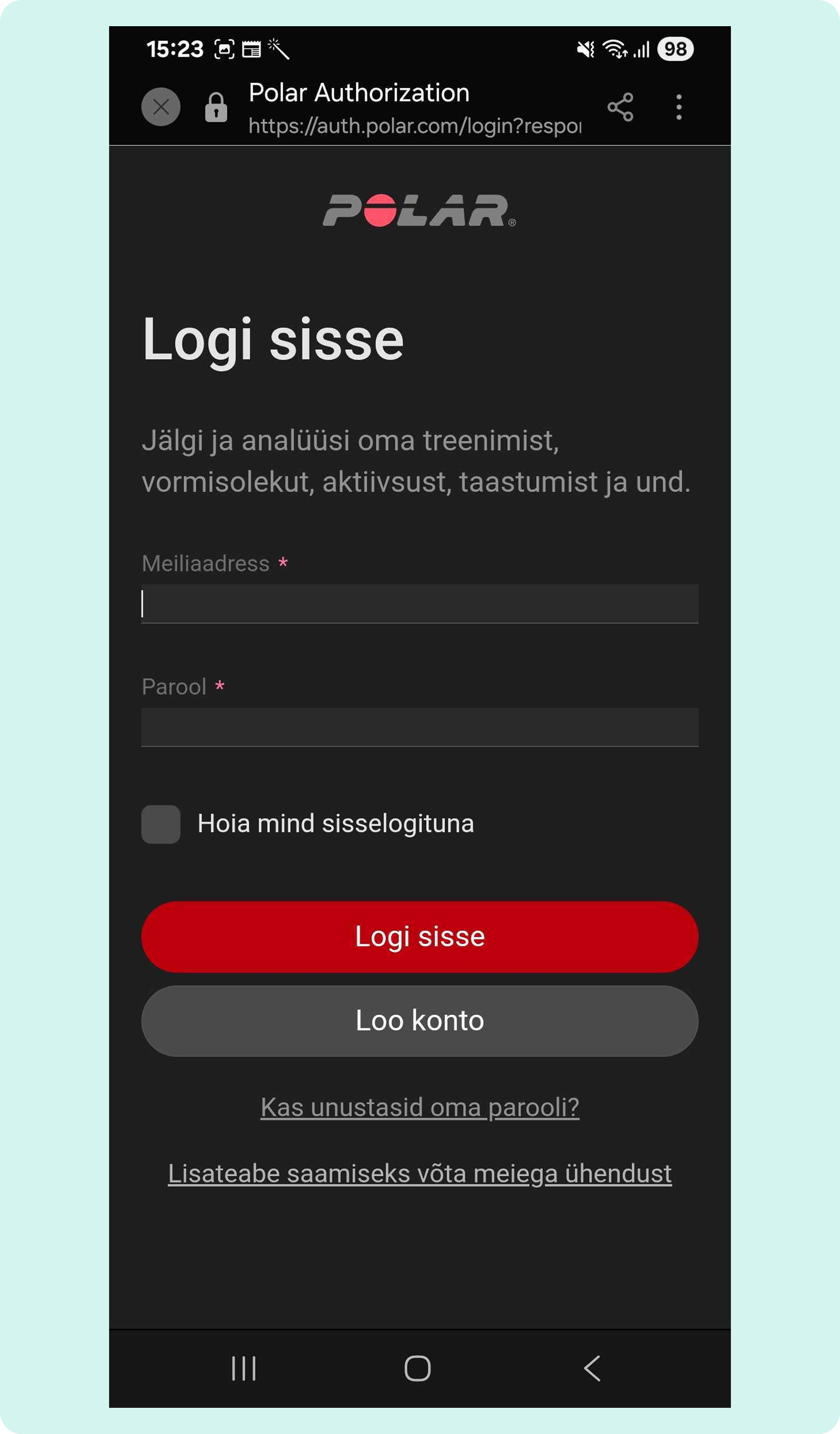
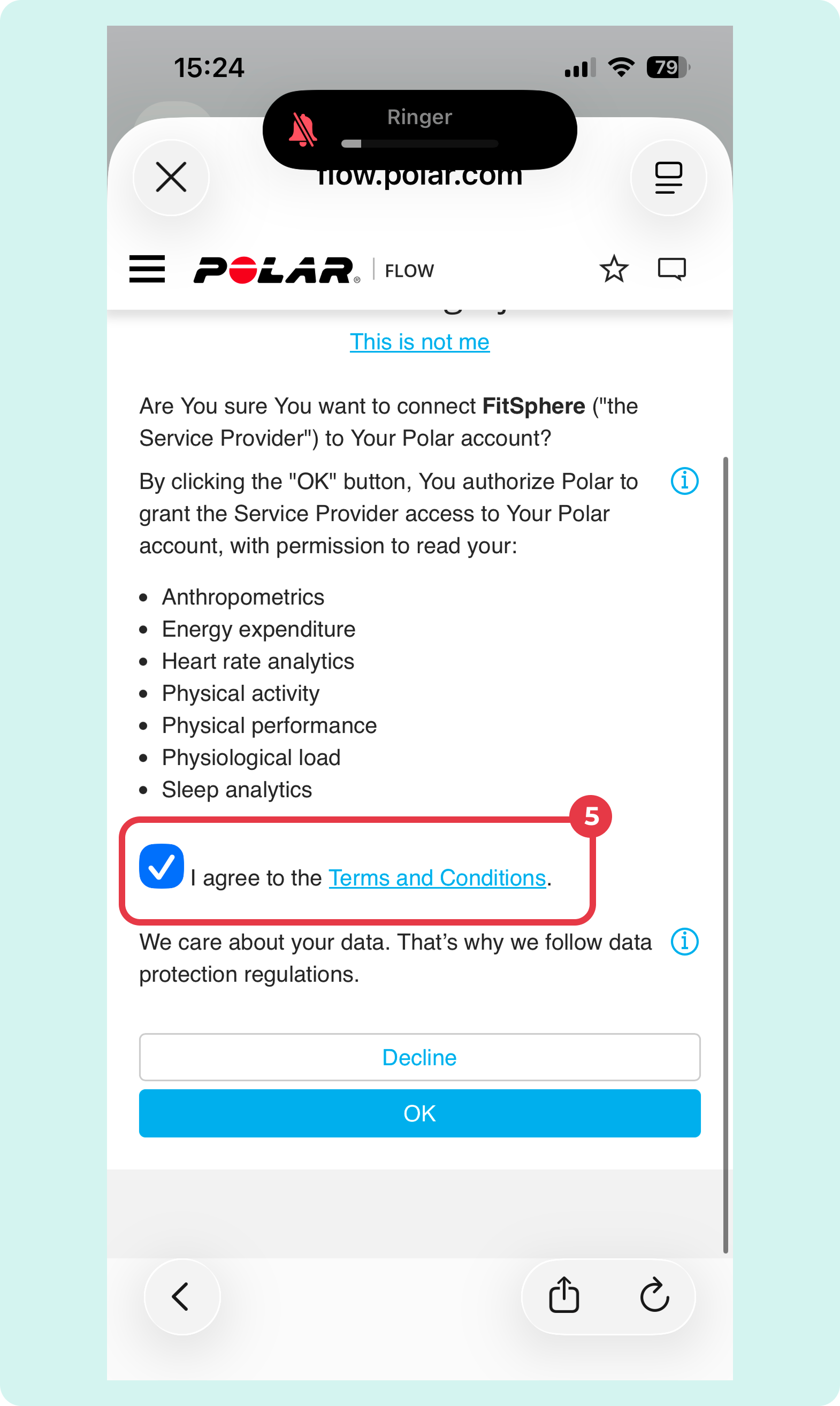
- После входа в систему вы увидите страницу разрешений Polar, на которой вас попросят разрешить обмен вашими данными с FitSphere. Выберите «Я согласен с Условиями использования», а затем нажмите кнопку «ОК»
Синхронизация может не произойти сразу, поэтому, если данные о вашей активности не обновляются сразу, подождите несколько минут и проверьте снова.
- В приложении FitSphere нажмите на вкладку «Профиль», а затем нажмите на значок шестеренки в верхнем углу, чтобы открыть настройки
- Найдите в меню настроек пункт «Подключения» и нажмите на него
- Выберите Suunto и нажмите «Подключить»

- Вы будете перенаправлены на страницу входа в Suunto. Введите адрес электронной почты и пароль, связанные с вашей учетной записью Suunto
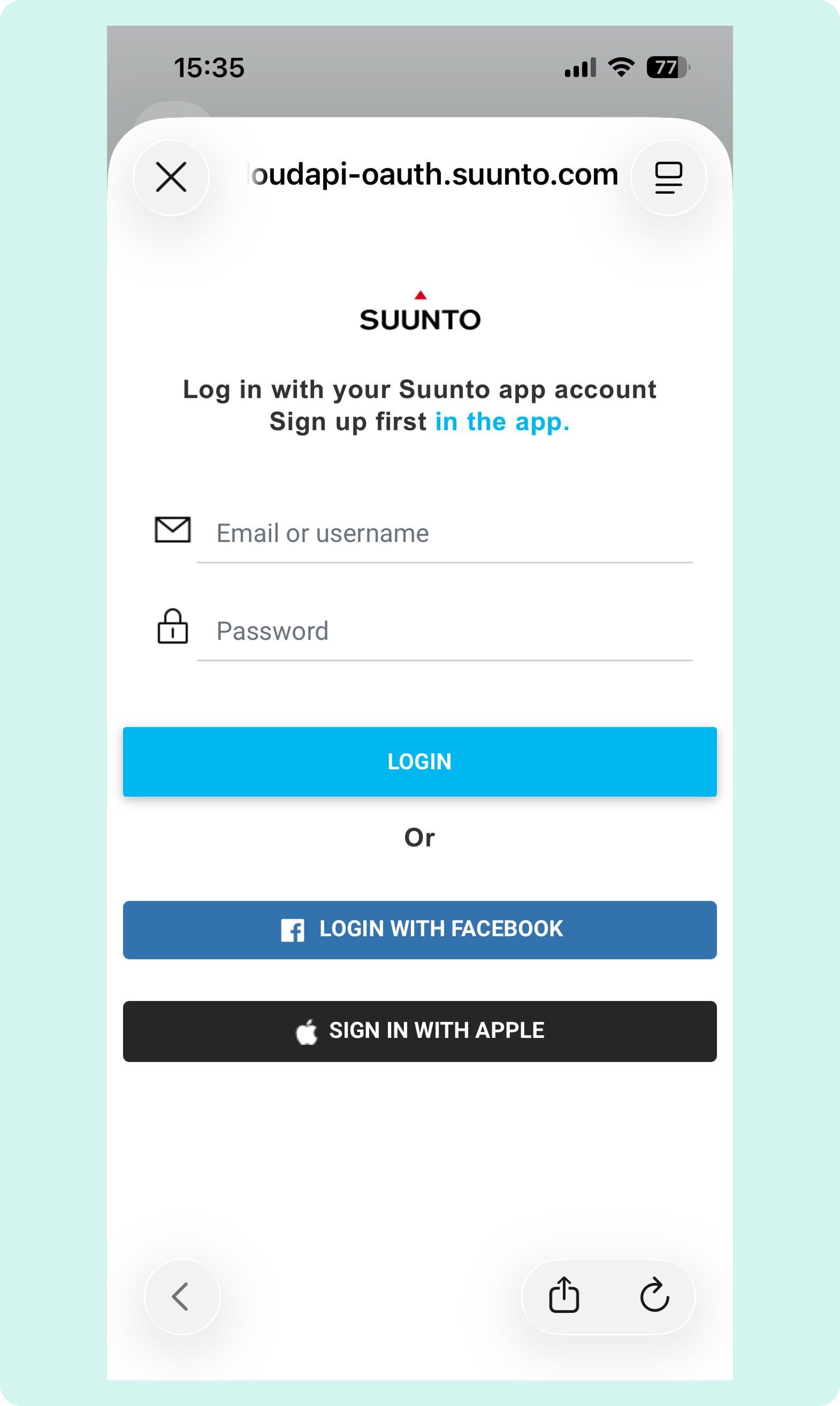
- Чтобы в полной мере использовать возможности приложения, разрешите приложению FitSphere подключиться к вашей учетной записи Suunto, нажав кнопку «Авторизовать»

Синхронизация может не произойти сразу, поэтому, если данные о вашей активности не обновляются сразу, подождите несколько минут и проверьте снова.
- В приложении FitSphere нажмите на вкладку «Профиль», а затем нажмите на значок шестеренки в верхнем углу, чтобы открыть настройки
- Найдите в меню настроек пункт «Подключения» и нажмите на него
- Выберите Google Fit и нажмите «Подключить»

- Вы будете перенаправлены на страницу входа в Google. Введите данные своей учетной записи Google или выберите учетную запись из списка и войдите в систему

- После входа в систему вы увидите страницу разрешений Google, на которой вас попросят разрешить передачу ваших данных в FitSphere. Выберите «Выбрать все», а затем нажмите кнопку «ОК»

Синхронизация может не произойти сразу, поэтому, если данные о вашей активности не обновляются сразу, подождите несколько минут и проверьте снова.
Мы обрабатываем персональные данные в соответствии с Общим регламентом по защите данных ЕС (GDPR). Мы собираем только необходимую информацию: адрес электронной почты, имя (при запросах информации) и статистику использования веб-сайта. Вы имеете право в любое время получить доступ к своим данным, потребовать их исправления, удаления, ограничения обработки или передачи. Для этого отправьте запрос по адресу info@thefitsphere.com.
Вы можете изменить язык приложения FitSphere в настройках приложения. На выбор предлагается целых 13 различных языков.
- Внизу главной страницы нажмите на кнопку «Профиль»

- Нажмите на значок шестеренки, расположенный в верхней части вашего профиля

- В настройках найдите в разделе «Аккаунт» пункт «Язык» и выберите подходящий язык

- Во всплывающем окне выберите «Продолжить», приложение закроется, и после повторного запуска язык приложения будет изменен

Войти в приложение можно только с помощью своего электронной почты и пароля. Если вы забыли пароль или хотите его изменить:
- Откройте приложение и выберите «Войти»

- В новом окне выберите «Забыли пароль?»

- Введите свой адрес электронной почты

- На указанный адрес электронной почты будет отправлено письмо с кодом. Введите его и создайте новый пароль

FitSphere синхронизирует данные об активности из следующих источников:
- Health Connect
- Google Fit
- Apple Health
- Polar
- Suunto
- Garmin
- Fitbit
Убедитесь, что хотя бы одно из этих приложений установлено и настроено на вашем телефоне. Пользователям Android доступна дополнительная функция FitSphere Tracker — наш встроенный шагомер.
Синхронизация и отображение данных об активности происходит после того, как смартфон будет правильно настроен, а в приложении FitSphere будет нажата кнопка «Зарегестрировать».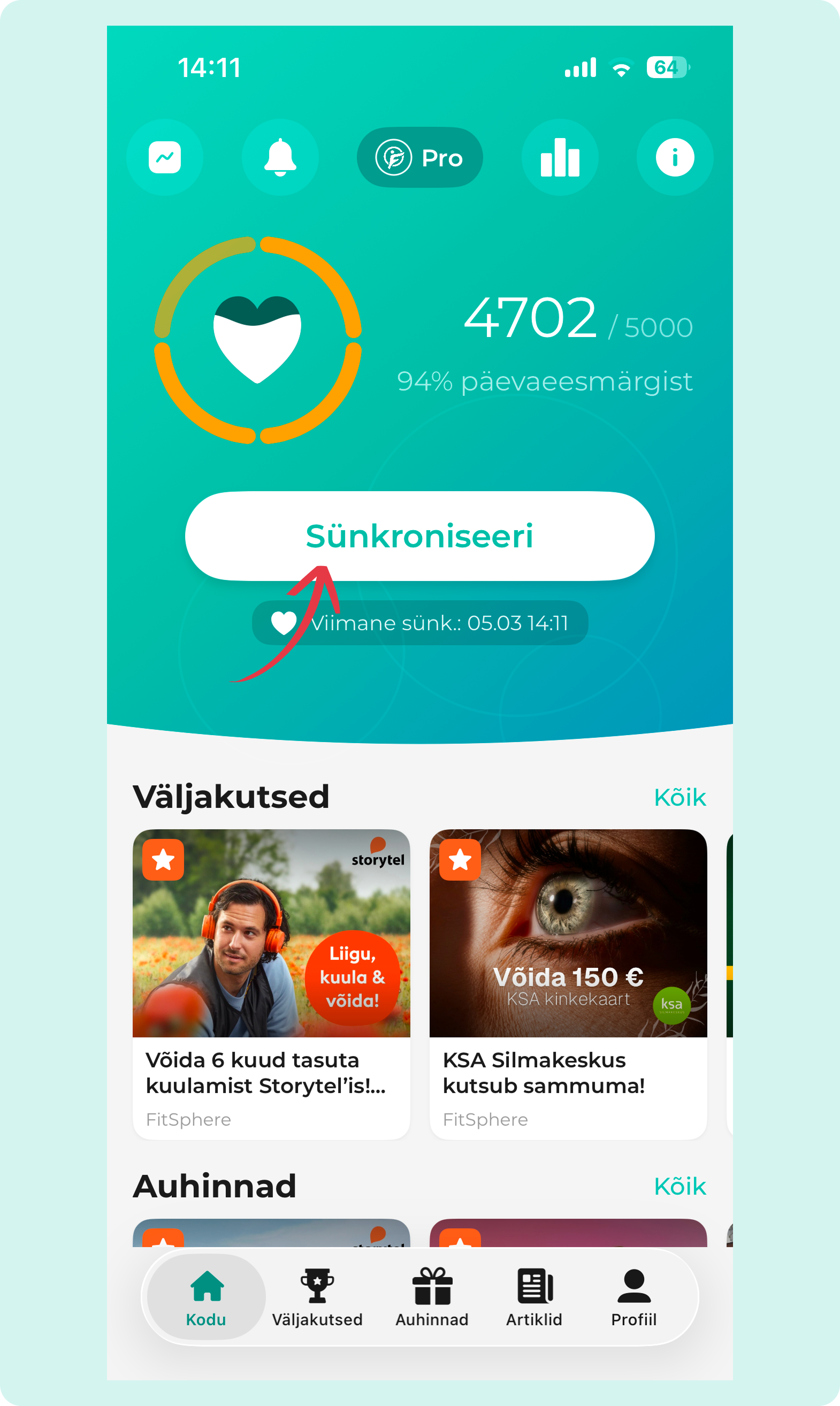
Исключение: если вы используете приложение Garmin, вам необходимо сначала синхронизировать свою активность в приложении Garmin, а уже после этого синхронизировать данные в приложении FitSphere.
FitSphere позволяет выбрать вид активности: ходьба, бег, езда на велосипеде, катание на роликах и катание на лыжах. Приложение измеряет активность самостоятельно, поэтому результаты могут немного отличаться от данных Google Fit и Apple Health.
Важно знать: для набора очков и участия в соревнованиях используйте автоматические данные на главной странице, а вид активности — это функция для личного мониторинга. Для получения точных результатов отключите режим экономии заряда батареи и разрешите FitSphere доступ к вашему местоположению.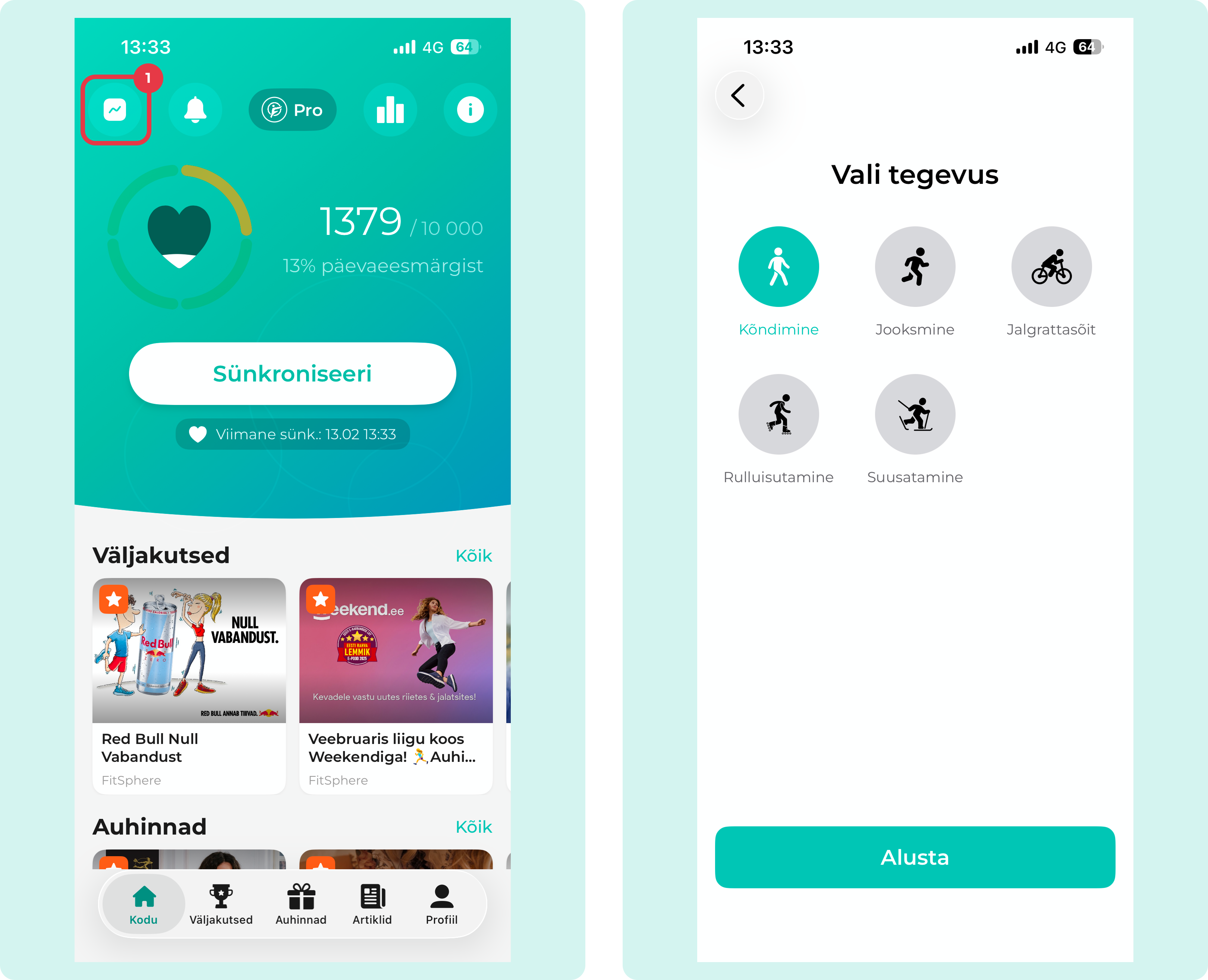
Подсчёт минут активности зависит от используемого устройства:
- Polar — интенсивность и продолжительность активности
- Garmin — занятия умеренной/высокой интенсивности
- Fitbit — минуты в зоне активности на основе пульса
- Suunto — минуты в зоне активности на основе пульса
- Apple Watch — минуты тренировки (движение быстрее быстрой ходьбы или более высокий пульс)
- Google Fit / Apple Health — не учитывают самостоятельно — требуется подключение к смарт-часам или приложению для тренировок
Данные о расходе калорий поступают из приложений Polar, Garmin, Fitbit, Suunto, Apple Health и Google Fit. Они рассчитываются на основе интенсивности активности, пульса и профиля пользователя (пол, возраст, рост, вес, тип тренировки). FitSphere учитывает только активные калории, а не общий суточный расход энергии.
Garmin, Fitbit, Suunto, Apple Health и Google Fit автоматически передают данные о расстоянии в фоновом режиме — активировать отдельное измерение не требуется.
Исключение: Polar передает только расстояние, зафиксированное с помощью функции «tracking».
Если вы видите ошибку синхронизации или ошибку сервера (как показано на изображении), выполните следующие действия.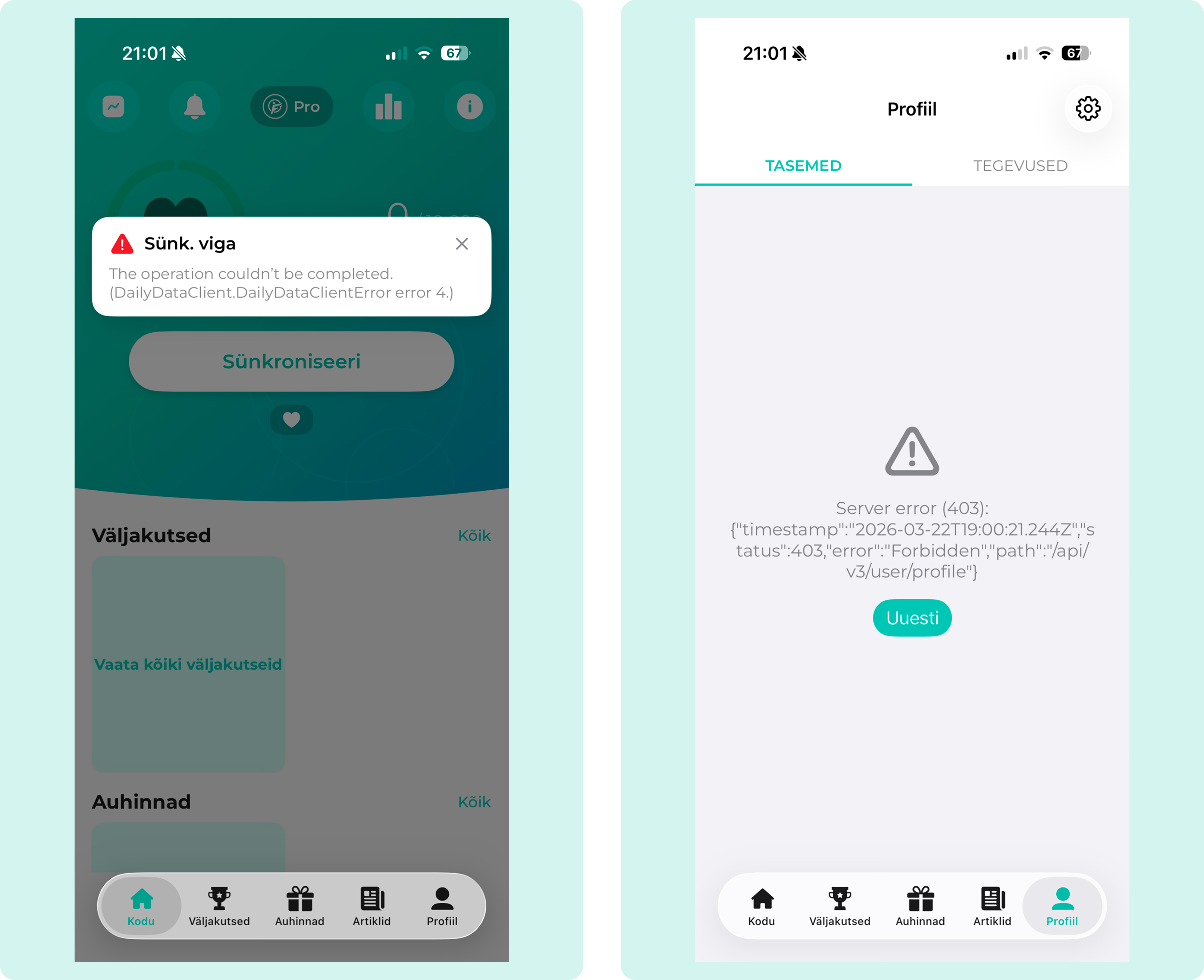
Шаг 1: Выйдите из системы и войдите снова
- Выйдите из приложения FitSphere
- Войдите в систему заново
- Перейдите в настройки и выберите подключенное приложение заново
Если проблема не устранена, попробуйте выполнить следующий шаг.
Шаг 2: Переустановите приложение
- Удалите приложение FitSphere со своего телефона
- Загрузите приложение заново
- Войдите в систему и выберите свое устройство заново
- Предоставьте подключенному приложению все необходимые права — более подробные инструкции вы найдете в разделе «Подключения»
Приложение FitSphere не отображает данные об активности?
Проверьте следующее:
- Убедитесь, что подключенное приложение (Google Fit, Apple Health или приложение для смарт-часов) отображает данные об активности
- Если данные отсутствуют, временно отключите и снова включите измерение активности
- Зайдите в настройки FitSphere, разорвите соединение с подключенным приложением и установите его заново
- Убедитесь, что при подключении вы выбираете ту же учетную запись, с которой вы вошли в подключенное приложение
Почему FitSphere показывает другие результаты активности, чем другие приложения?
FitSphere получает данные из Google Fit, Apple Health или приложения для смарт-часов и применяет к ним дополнительный фильтр, который удаляет нереалистичные или введенные вручную показатели. Поэтому результаты могут немного отличаться от результатов других приложений.
Различия в результатах измерений являются нормальным явлением, поскольку каждое приложение использует несколько разные алгоритмы для расчета активности. Количество шагов может различаться между приложениями до 10%.
Основные причины, по которым результаты могут отличаться:
- Различные методы расчета — каждое приложение использует свои уникальные алгоритмы для обнаружения и фильтрации движения.
- Датчики устройства и частота обновления данных — некоторые приложения обновляют количество шагов в режиме реального времени, а другие обрабатывают данные периодически.
Если вы заметите небольшую разницу в результатах, это совершенно нормально и обусловлено техническими особенностями различных платформ при отслеживании активности.
Что делать, если я не могу загрузить приложение Google Fit на телефон Huawei?
На устройствах Huawei, на которых отсутствуют сервисы Google Play, мы рекомендуем использовать приложение Googlefier или другое аналогичное решение для установки сервисов Google.
Почему FitSphere не считает шаги на моем телефоне Android?
Решения для устройств Android:
- Убедитесь, что приложение Google Fit установлено
- В настройках Google Fit отключите и снова включите отслеживание активности
- Проверьте в настройках телефона, что у приложения Google Fit есть все необходимые разрешения
- Убедитесь, что FitSphere и Google Fit используют одну и ту же учетную запись Google
Обычные пользователи могут накапливать баллы для обмена на призы за каждый синхронизированный шаг, килокалорию, минуту активности и километр.
Пользователи Pro получают в 1,5 раза больше баллов за каждый синхронизированный шаг. За каждую килокалорию, минуту активности и километр — в 1,43 раза больше баллов.
Для обмена баллов на награды:
- Выберите «Награды» в нижней панели навигации

- Выберите желаемый приз и нажмите «Обменять»
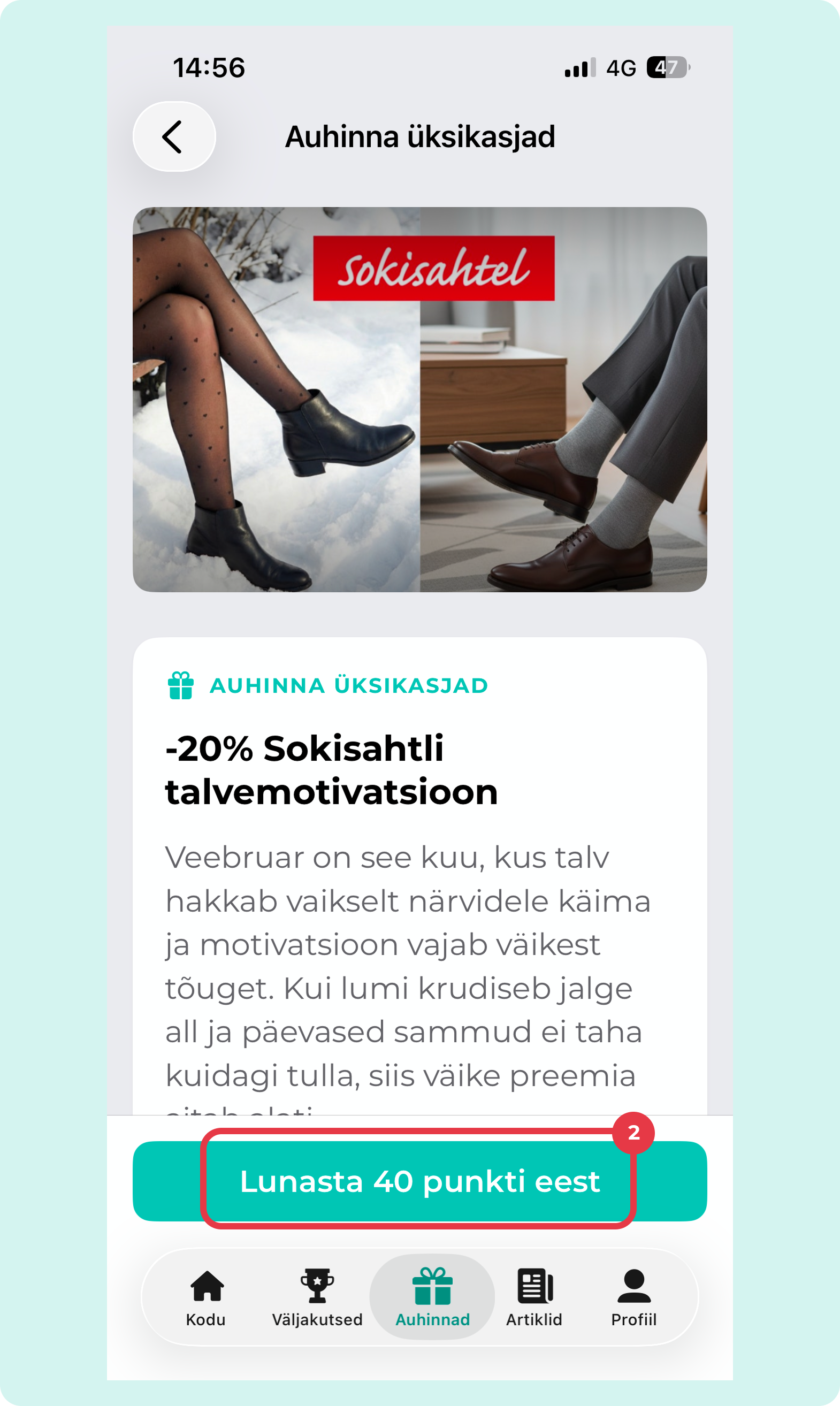
- После получения награда переместится в раздел «Мои награды», где вы найдете код подарка. Кроме того, вы получите подтверждение покупки по электронной почте (вместе с кодом подарка).
Чтобы принять участие в соревновании:
- Присоединитесь к выбранному соревнованию в приложении
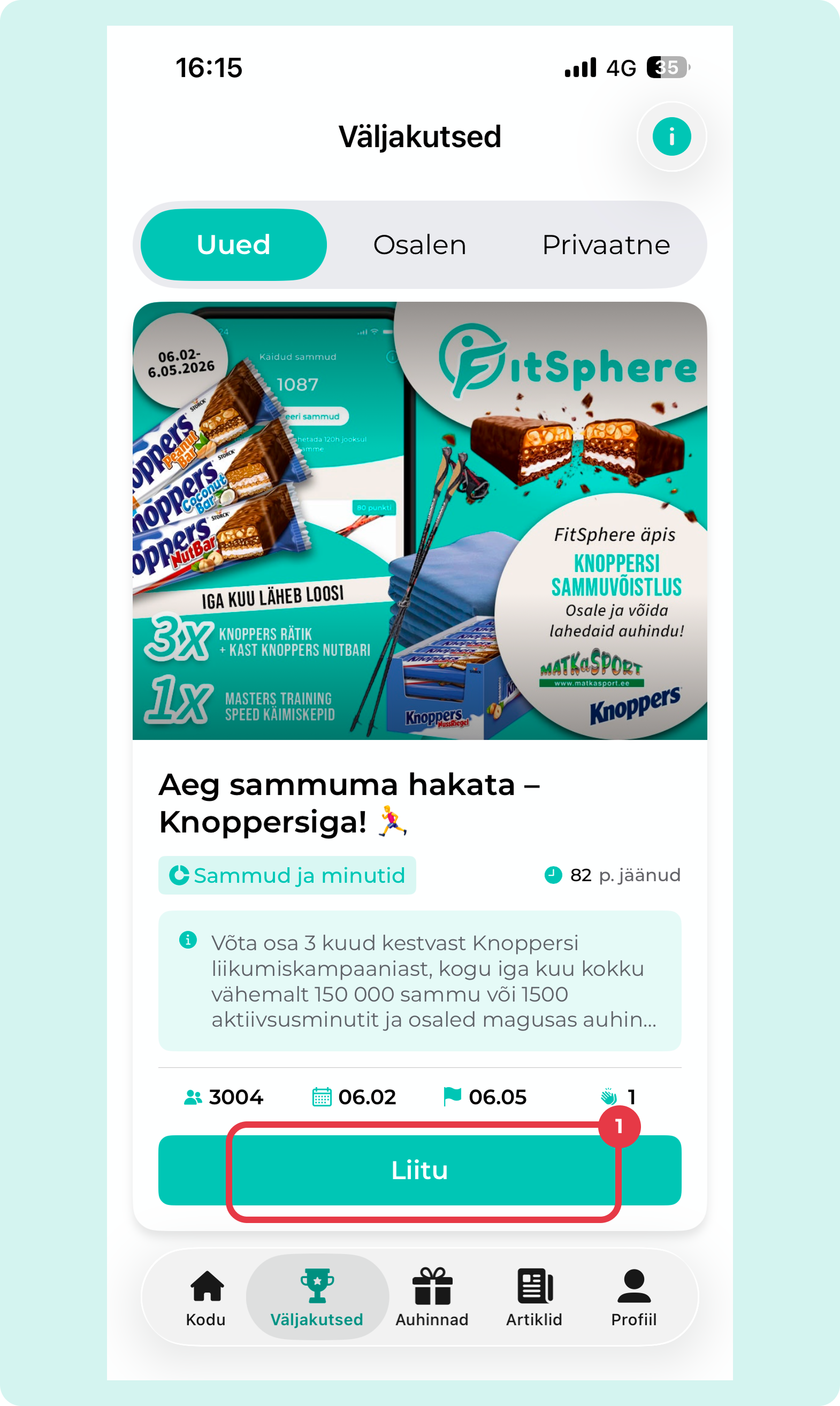
- У каждого соревнования есть конкретная цель: шаги, шаги и минуты, расстояние

- Регулярно синхронизируйте данные о своей активности (не реже одного раза в 150 часов) на главной странице приложения — в расчет принимается только активность, зарегистрированная после присоединения к соревнованию.

Вы можете участвовать в нескольких соревнованиях одновременно — зарегистрированная активность учитывается для всех.
Чтобы присоединиться к приватному соревнованию:
- Прокрутите главную страницу вниз, где вы найдете раздел «Приватное соревнование»

- В новом окне вы увидите поле ввода, в которое можно ввести приватный код. Нажмите кнопку «Учавствовать»

Приватный код вы можете получить у контактного лица вашей организации. После подтверждения кода вы увидите соревнование своей компании и сможете к нему присоединиться.
Не нашли нужного ответа?
Убедитесь заранее, что вы загрузили последнюю версию FitSphere.

